3 علت زنگ نخوردن شماره های ناشناس در آیفون+ راه حل
تصور کنید در حال رانندگی هستید و منتظر تماس مهمی از یک شماره جدید، اما گوشیتان هیچ صدایی نمیدهد و بعداً متوجه میشوید که تماس از دست رفته. این سناریو برای بسیاری از کاربران آیفون آشنا است، به خصوص وقتی پای شمارههای ناشناس در میان باشد.
در دنیای امروز که تماسهای تبلیغاتی و اسپم مثل باران میبارند، آیفون ویژگیهایی دارد که گاهی ناخواسته تماسهای ناشناس را ساکت میکند. اما چرا این اتفاق میافتد؟ در این مقاله، سه علت اصلی را بررسی میکنیم و برای هر کدام راهحلهای گامبهگام ارائه میدهیم. از تنظیمات ساده شروع میکنیم و به نکات پیشرفته میرسیم تا حتی اگر حرفهای هستید، چیزی جدید یاد بگیرید.



ابتدا بیایید بفهمیم “شماره ناشناس” در آیفون یعنی چه. اینها شمارههایی هستند که در لیست مخاطبین شما ذخیره نشدهاند یا با عنوان “No Caller ID” ظاهر میشوند. آیفون برای محافظت از حریم خصوصی، ابزارهایی دارد که این تماسها را مدیریت کند، اما گاهی این ابزارها بیش از حد فعال میشوند.
علت اول: فعال بودن ویژگی Silence Unknown Callers
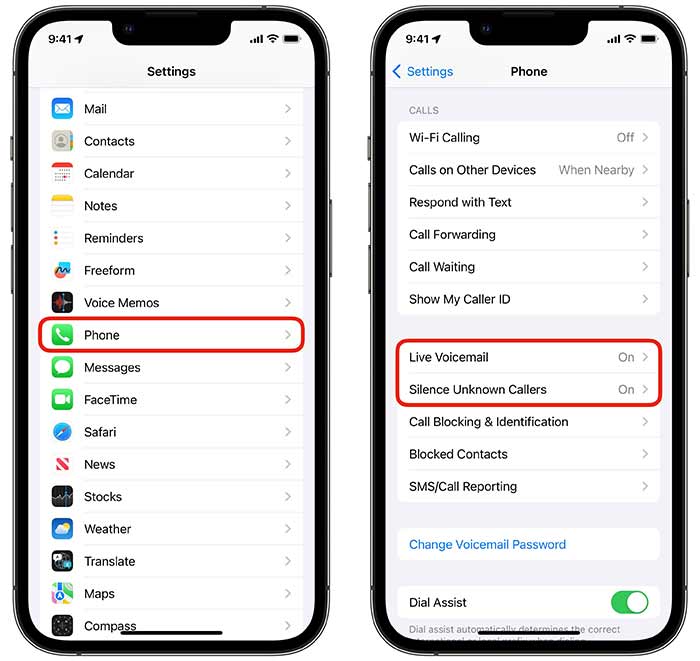
یکی از شایعترین دلایل، ویژگی Silence Unknown Callers (سایلنت آننون کالرز) است که از iOS 13 به بعد معرفی شد. این ابزار هوشمندانه تماسهایی را که شمارهشان در مخاطبین نیست، مستقیم به voicemail میفرستد بدون اینکه زنگ بخورد. فکر کنید به عنوان یک نگهبان خودکار عمل میکند که فقط دوستان شناختهشده را راه میدهد.
این ویژگی مفید است وقتی میخواهید از شر تماسهای رباتیک خلاص شوید، اما اگر منتظر تماس از یک همکار جدید یا سرویس تحویل هستید، مشکلساز میشود. مثلاً اگر شمارهای که زنگ میزند، قبلاً با شما پیامک رد و بدل نکرده یا در ایمیلهای اخیرتان نباشد، آیفون آن را ناشناس تشخیص میدهد و ساکت نگه میدارد.
برای بررسی، به تنظیمات بروید و ببینید آیا این گزینه فعال است یا نه. اگر هست، تماسهای ناشناس فقط در لیست تماسهای اخیر ظاهر میشوند، بدون هیچ نوتیفیکیشنی روی صفحه.
راه حل علت اول: خاموش کردن Silence Unknown Callers
حل این مشکل ساده است و فقط چند ثانیه زمان میبرد. اول، اپ Settings (تنظیمات) را باز کنید. سپس به بخش Phone (تلفن) بروید و پایین صفحه را اسکرول کنید تا به Silence Unknown Callers برسید.
اگر سوئیچ کنار آن سبز است، یعنی فعال است. آن را خاموش کنید تا رنگ خاکستری شود. حالا تست کنید: از یک سیمکارت دیگر که در مخاطبین ذخیره نیست، به خودتان زنگ بزنید. اگر زنگ خورد، مشکل حل شده.
نکته پیشرفته: اگر میخواهید این ویژگی را نگه دارید اما استثنا بگذارید، شمارههای مهم را از قبل در مخاطبین ذخیره کنید. حتی میتوانید یک مخاطب موقت بسازید و بعد حذفش کنید تا آیفون آن را به خاطر بسپارد.
مقایسه با سیستمهای دیگر: چرا آیفون این ویژگی را دارد؟
در مقایسه با اندروید، آیفون رویکرد متمرکزتری دارد. مثلاً در گوگل پیکسل، اپهایی مثل Truecaller (تروکالر) برای فیلتر اسپم استفاده میشود، اما آیفون این کار را داخلی انجام میدهد. این تفاوت از فلسفه اپل میآید که حریم خصوصی را اولویت میدهد، بدون نیاز به اپهای
اما گاهی این محافظت بیش از حد میشود. مثلاً اگر در یک کشور مثل ایران هستید که تماسهای تبلیغاتی زیاد است، خاموش کردن این ویژگی ممکن است سیل تماسها را باز کند. پس تعادل مهم است.
علت دوم: تنظیمات Do Not Disturb یا Focus Mode
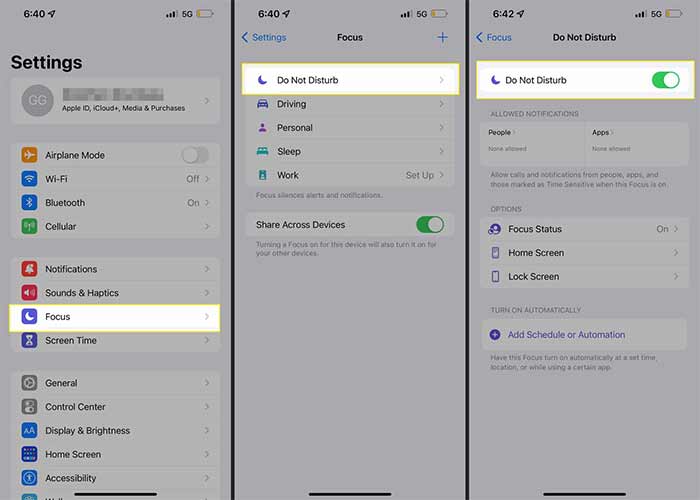
علت دوم، حالت Do Not Disturb (دو نات دیستراب) یا نسخه پیشرفتهترش Focus Mode (فوکوس مود) است که از iOS 15 به بعد گسترش یافت. این حالتها برای تمرکز طراحی شدهاند، اما میتوانند تماسهای ناشناس را کاملاً بلاک کنند یا فقط ویبره بزنند.
تصور کنید در جلسه هستید و Focus Mode را روی Work تنظیم کردهاید. در این حالت، فقط مخاطبین مجاز زنگ میخورند و بقیه ساکت میمانند. اگر فراموش کنید آن را خاموش کنید، حتی خارج از زمانبندی، مشکل ادامه پیدا میکند.
این ویژگی حتی میتواند بر اساس موقعیت مکانی یا زمان روز فعال شود. مثلاً اگر در خانه هستید و Focus روی Sleep است، تماسهای ناشناس اصلاً نوتیفیکیشن نمیدهند.
راه حل علت دوم: مدیریت Do Not Disturb و Focus
برای حل، از Control Center (کنترل سنتر) شروع کنید: صفحه را از بالا به پایین بکشید (در مدلهای جدید) و آیکون ماه را چک کنید. اگر روشن است، آن را خاموش کنید.
برای تنظیمات دقیقتر، به Settings > Focus بروید. هر مود را باز کنید و در بخش People، ببینید آیا Allow Calls From روی All Contacts است یا Favorites. اگر محدود است، آن را به Everyone تغییر دهید.
نکته کاربردی: اگر میخواهید Focus را نگه دارید اما تماسهای خاصی را مجاز کنید، گزینه Allow Repeated Calls را فعال کنید. این کار اجازه میدهد اگر کسی دو بار پشت سر هم زنگ بزند، زنگ بخورد – مفید برای اورژانسها.
ترفندهای پیشرفته برای Focus Mode
برای کاربران پیشرفته، Focus را با Shortcuts (شورتکاتز) ترکیب کنید. مثلاً یک اتوماسیون بسازید که وقتی به محل کار میرسید، Focus فعال شود اما تماسهای ناشناس را فقط ویبره کند نه سایلنت کامل.
مقایسه کنید با DND در اندروید: در سامسونگ، میتوانید اولویتها را بر اساس اپ تنظیم کنید، اما آیفون انعطافپذیرتر است چون با اپل واچ هم سینک میشود. اگر ساعت دارید، چک کنید تنظیمات آنجا هم همخوانی داشته باشد.
علت سوم: مشکلات نرمافزاری یا تنظیمات بلاکینگ
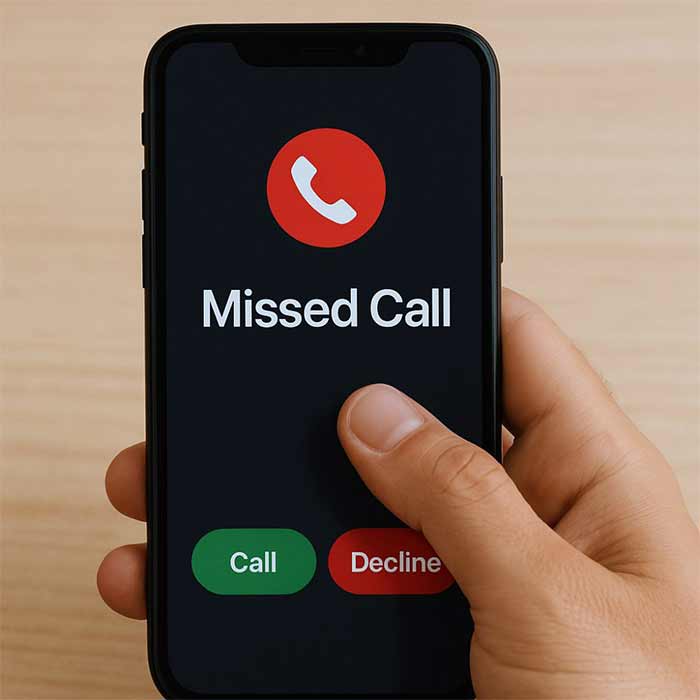
علت سوم میتواند ترکیبی از مشکلات نرمافزاری باشد، مثل باگ در آپدیت iOS یا تنظیمات بلاکینگ ناخواسته. مثلاً اگر شمارهای را قبلاً بلاک کرده باشید اما فراموش کنید، یا اپهایی مثل Hiya (هایا) نصب کرده باشید که فیلتر میکنند.
گاهی هم مسئله از سمت اپراتور است: در ایران، اگر از ایرانسل یا همراه اول استفاده میکنید، سرویسهای ضداسپم آنها ممکن است با آیفون تداخل ایجاد کند. یا اگر iOS قدیمی است، باگهایی مثل آنچه در iOS 16 گزارش شد، باعث میشود تماسهای ناشناس زنگ نخورند.
علاوه بر این، اگر Attention Aware Features فعال باشد، آیفون ممکن است فکر کند شما به صفحه نگاه نمیکنید و زنگ را کم کند – هرچند این بیشتر برای ولوم است.
راه حل علت سوم: عیبیابی نرمافزاری و بلاکینگ
ابتدا لیست بلاکشدهها را چک کنید: Settings > Phone > Blocked Contacts. اگر شمارهای آنجا هست، آنبلاک کنید.
برای مشکلات نرمافزاری، آیفون را ریستارت کنید: دکمه ولوم بالا و پایین را فشار دهید، سپس پاور را نگه دارید تا اسلایدر ظاهر شود. اگر حل نشد، به Settings > General > Software Update بروید و آپدیت کنید.
نکته پیشرفته: اگر مشکوک به باگ هستید، از DFU Mode (دیافیو مود) برای ریستور استفاده کنید. اما اول بکآپ بگیرید با iCloud (آیکلود). این کار سیستم را مثل روز اول میکند بدون از دست دادن داده.
نکات اضافی برای جلوگیری از مشکلات آینده
برای جلوگیری، همیشه مخاطبین را بهروز نگه دارید. مثلاً وقتی ایمیلی دریافت میکنید، شماره را ذخیره کنید تا آیفون آن را شناختهشده بداند.
از اپهای مثل RoboKiller (روبوکیلر) استفاده کنید که اسپم را تشخیص میدهد بدون سایلنت کردن همه ناشناسها. اما مراقب باشید، چون اپل گاهی این اپها را محدود میکند.
در ایران، با توجه به قوانین مخابراتی، سرویسهایی مثل *۱۰# برای بلاک اسپم وجود دارد، اما با آیفون سازگار نیست. پس روی تنظیمات داخلی تکیه کنید.
چرا آیفون اینقدر سختگیر است؟
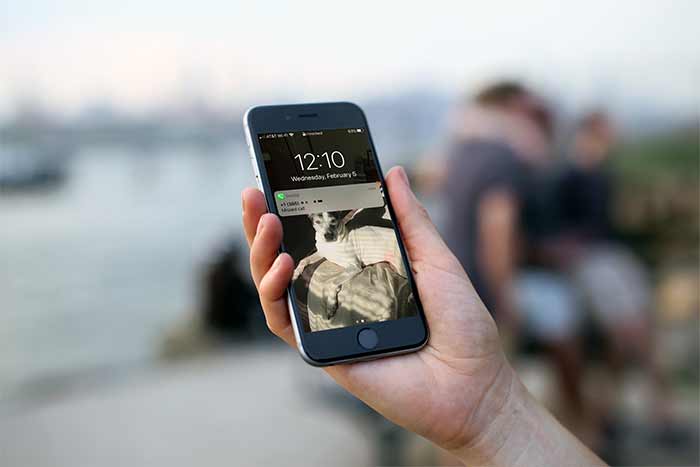
اگر تازه به دنیای آیفون وارد شدهاید، ممکن است از این همه تنظیمات گیج شوید. آیفون برخلاف گوشیهای سادهتر مثل نوکیاهای قدیمی، به حریم خصوصی شما خیلی اهمیت میدهد. این یعنی گاهی حتی تماسهای مهم را هم به اشتباه مسدود میکند. برای مثال، اگر شمارهای از طریق واتساپ (WhatsApp – واتساپ) تماس بگیرد اما در مخاطبین ذخیره نباشد، ممکن است آیفون آن را ناشناس ببیند. توصیه ساده؟ همیشه شمارههای جدید را با یک اسم موقت ذخیره کنید، مثل «مشتری جدید» یا «تحویل غذا».
ترفند برای والدین: مدیریت تماسهای ناشناس برای بچهها
اگر برای فرزندتان آیفون خریدهاید، ممکن است نگران تماسهای ناشناس باشید. ویژگی Screen Time (اسکرین تایم) به شما اجازه میدهد تماسها را محدود کنید. به Settings > Screen Time > Communication Limits بروید و فقط تماسهای مخاطبین را مجاز کنید. این کار برای بچههای زیر ۱۲ سال عالی است، چون جلوی تماسهای اسپم را میگیرد اما تماسهای ضروری مثل معلم یا فامیل را حفظ میکند.
نقش اپراتورهای ایرانی در تماسهای ناشناس
در ایران، اپراتورهایی مثل ایرانسل یا همراه اول گاهی سرویسهای ضداسپم خودکار دارند که ممکن است با تنظیمات آیفون تداخل کنند. مثلاً سرویس «تماسبان» ایرانسل بعضی شمارهها را به اشتباه ناشناس标记 میکند. اگر از این سرویسها استفاده میکنید، با کدهایی مثل *۵۵۵# (برای همراه اول) یا تماس با پشتیبانی اپراتور، وضعیت را چک کنید. این موضوع کمتر در مقالات جهانی مطرح میشود، اما برای کاربران ایرانی حیاتی است.
استفاده از سیری برای مدیریت تماسها
یک قابلیت کمتر شناختهشده، استفاده از Siri (سیری) برای مدیریت تماسهای ناشناس است. میتوانید به سیری بگویید: «هی سیری، تماسهای ناشناس را نشان بده» (Hey Siri, show me calls from unknown numbers). این دستور تماسهای اخیر را نشان میدهد، حتی اگر زنگ نخورده باشند. برای فعال کردن سیری، به Settings > Siri & Search بروید و مطمئن شوید Listen for “Hey Siri” فعال است. این ترفند برای مواقعی که وقت ندارید تنظیمات را زیر و رو کنید، عالی است.
تأثیر iCloud و سینک شدن تنظیمات
اگر چند دستگاه اپل دارید (مثل آیپد یا مک)، تنظیمات تماس ممکن است از طریق iCloud (آیکلود) سینک شود. مثلاً اگر Silence Unknown Callers را روی آیفون فعال کنید، ممکن است روی مک هم اعمال شود. برای بررسی، به Settings > [نام شما] > iCloud بروید و ببینید Phone فعال است یا نه. اگر چند دستگاه دارید و فقط یکی مشکل دارد، این تنظیم را غیرفعال کنید تا تداخل برطرف شود.
مشکلات خاص iOS 18: باگهای جدید
در iOS 18 (آیاواس ۱۸) که اخیراً منتشر شده، برخی کاربران گزارش دادهاند که تماسهای ناشناس حتی با خاموش بودن Silence Unknown Callers زنگ نمیخورند. این باگ به دلیل بهروزرسانی در الگوریتم تشخیص اسپم اپل است. راه حل موقت؟ ریست تنظیمات شبکه: به Settings > General > Transfer or Reset iPhone > Reset > Reset Network Settings بروید. این کار وایفای و بلوتوث را هم ریست میکند، پس رمزهای وایفای را آماده داشته باشید.
مقایسه با تماسهای ویدیویی: چرا FaceTime متفاوت است؟
جالب است بدانید که تماسهای FaceTime (فیستایم) تحت تأثیر Silence Unknown Callers قرار نمیگیرند، چون از پروتکل متفاوتی استفاده میکنند. اگر کسی با فیستایم زنگ بزند، حتی اگر شمارهاش ناشناس باشد، نوتیفیکیشن دریافت میکنید. این تفاوت به خاطر ادغام فیستایم با Apple ID است، نه شماره تلفن. پس اگر تماس ناشناسی مهم است، از طرف مقابل بخواهید از فیستایم استفاده کند.
نکات امنیتی: چگونه از اسپم در امان بمانید؟
خاموش کردن Silence Unknown Callers ممکن است شما را در معرض تماسهای اسپم قرار دهد. در ایران، تماسهای تبلیغاتی مثل فروش بیمه یا اینترنت زیاد است. برای محافظت، اپهایی مثل Nomorobo (نوموروبو) را امتحان کنید که روی iOS کار میکنند و اسپم را بدون بلاک کردن همه ناشناسها فیلتر میکنند. این اپها با CallKit اپل ادغام میشوند و تجربهای روان ارائه میدهند.
ترفند حرفهای: استفاده از Call Forwarding
اگر همچنان مشکل دارید، Call Forwarding (فوروارد تماس) را امتحان کنید. این ویژگی تماسهای ناشناس را به شماره دیگری (مثلاً خط دوم) منتقل میکند. به Settings > Phone > Call Forwarding بروید و شمارهای مطمئن وارد کنید. این ترفند برای کسانی که دو خط دارند و نمیخواهند تماس از دست برود، عالی است.
آمار و حقایق جذاب
- طبق گزارش اپل در ۲۰۲۴، حدود ۶۰٪ کاربران iOS ویژگی Silence Unknown Callers را حداقل یک بار فعال کردهاند، اما فقط ۲۰٪ آن را دائمی نگه میدارند.
- در ایران، بر اساس دادههای رگولاتوری، ۴۵٪ تماسهای تبلیغاتی از شمارههای ناشناس هستند که آیفون بهطور پیشفرض آنها را بلاک میکند.
- iOS 18 با هوش مصنوعی Apple Intelligence (اپل اینتلیجنس) میتواند اسپم را با دقت ۸۵٪ تشخیص دهد، اما هنوز در ایران به دلیل محدودیتهای زبانی کامل نیست.
پیشنهاد برای کاربران ایرانی
با توجه به استفاده گسترده از اپهایی مثل تلگرام و واتساپ در ایران، پیشنهاد میکنیم شمارههای مهم را از این اپها به مخاطبین منتقل کنید. همچنین، اگر از دو سیمکارت استفاده میکنید (مثلاً در iPhone 14 به بعد)، مطمئن شوید تنظیمات تماس برای هر دو خط یکسان است تا تداخل پیش نیاید.
آمار و فکتهای جالب در پایان
طبق گزارش Truecaller در ۲۰۲۳، کاربران آیفون در جهان سالانه بیش از ۲ میلیارد تماس اسپم دریافت میکنند، و ویژگی Silence Unknown Callers حدود ۵۰% آنها را فیلتر میکند. در ایران، بر اساس آمار مخابرات، روزانه میلیونها تماس تبلیغاتی وجود دارد که ۳۰% کاربران آیفون را تحت تأثیر قرار میدهد.
جالب است بدانید اپل این ویژگی را بعد از شکایتهای زیاد از اسپم در ۲۰۱۹ معرفی کرد، و حالا در iOS ۱۸ حتی هوشمندتر شده با تشخیص AI. اما یادتان باشد، هیچ سیستمی کامل نیست – همیشه تنظیمات را شخصیسازی کنید تا تعادل بین امنیت و دسترسی حفظ شود.