راهنمای آپدیت آنتی ویروس

حفظ امنیت کامپیوتر در مقابل ویروسها به خصوص در صورت اتصال به اینترنت از اهمیت بسیاری برخوردار است. استفاده از برنامه های آنتی ویروس یکی از مهمترین روشهای حفظ امنیت کامپیوتر محسوب میشود. توجه داشته باشید که این برنامهها تنها در صورت آپدیت بودن میتوانند از کامپیوتر شما در مقابل ویروسها محافظت کنند. در ادامه این مطلب قصد داریم به آموزش آپدیت برنامه های آنتی ویروس در کامپیوتر بپردازیم.
آپدیت آنتی ویروس توسط برنامه
دو روش به منظور آپدیت برنامه های آنتی ویروس وجود دارد. اکثر برنامه های آنتی ویروس امکان آپدیت از طریق نرم افزار را در اختیار کاربران خود قرار میدهند. توجه داشته باشید روش آپدیت هر برنامه آنتی ویروس بسته به نوع آن متفاوت است. بدین منظور برنامه آنتی ویروس را اجرا کرده و جهت آپدیت آن به دنبال گزینههایی نظیر Update، Check for updates، Live Update و گزینههای مشابه باشید.
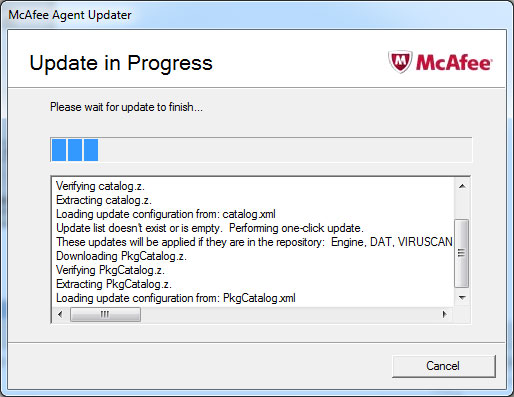
به عنوان مثال کاربران مایکروسافت ویندوز که از جدیدترین نسخه آنتی ویروس McAfee استفاده میکنند، میتوانند جهت آپدیت آن در System Tray روی آیکون Vshield کلیک کرده و با انتخاب گزینه Check for VirusScan update نسبت به بررسی آپدیت آنتی ویروس خود اقدام کنند.
کاربران ویندوز به منظور آپدیت آنتی ویروس (Symantec (Norton میتوانند در System Tray روی آیکون این آنتی ویروس دابل کلیک کرده و سپس برای بررسی آپدیتهای ارائه شده گزینه Live Update را انتخاب کنند.
آپدیت آنتی ویروس از طریق سایت
یکی دیگر از روشهای آپدیت برنامه های آنتی ویروس مراجعه به سایت توسعه دهنده آنها است. برخی از برنامه های آنتی ویروس از قابلیت به روز رسانی درون نرم افزار بهره نمیبرند. در صورتی که آنتی ویروس شما هم شامل چنین قابلیتی نمیشود، میتوانید از طریق سایت توسعه دهنده برنامه آنتی ویروس آن را آپدیت کنید. لازم به ذکر است که در برخی از مواقع جهت دریافت آپدیت باید از ورژن آنتی ویروسی که در حال حاضر بر روی کامپیوتر شما نصب است، مطلع باشید.
استفاده از به روزرسانی خودکار آنتی ویروسها
بسیاری از آنتی ویروسها این امکان را به کاربران میدهند که آپدیتهای خودکار را فعال کنند. این قابلیت باعث میشود که برنامه به صورت اتوماتیک به دنبال آخرین آپدیتها باشد و در صورت وجود، آنها را به طور خودکار نصب کند. فعالسازی این ویژگی میتواند از فراموشی نصب آپدیتها جلوگیری کرده و سیستم شما را همیشه در مقابل تهدیدات جدید محافظت کند. معمولاً در تنظیمات آنتی ویروسها گزینهای برای فعالسازی به روز رسانی خودکار وجود دارد. فعالسازی این گزینه به ویژه برای کاربرانی که وقت کافی برای بررسی دستی آپدیتها ندارند، بسیار مناسب است.
آپدیت آنتی ویروس در ویندوز 10 از طریق تنظیمات سیستم
در ویندوز 10، بخشی به نام Windows Security وجود دارد که به صورت پیشفرض از سیستم شما در مقابل ویروسها و تهدیدات دیگر محافظت میکند. این ویژگی از آنتی ویروس داخلی ویندوز به نام Windows Defender بهره میبرد. برای آپدیت این آنتی ویروس از طریق ویندوز 10، کافی است به بخش “Windows Security” رفته و در قسمت “Virus & Threat Protection” گزینه “Check for updates” را انتخاب کنید. ویندوز به طور خودکار به روزرسانیهای لازم را بررسی کرده و در صورت وجود، آنها را نصب میکند.
بررسی تنظیمات آپدیت آنتی ویروس در محیطهای کاری
در بسیاری از سازمانها و شرکتها، استفاده از برنامههای آنتی ویروس برای محافظت از کامپیوترهای شرکت در برابر تهدیدات ضروری است. در این محیطها، بهروزرسانی منظم آنتی ویروسها باید بخشی از استراتژی امنیتی سازمان باشد. برای این کار، مدیران سیستم معمولاً از نرمافزارهایی استفاده میکنند که به آنها این امکان را میدهد که آپدیتهای آنتی ویروسها را به صورت متمرکز برای تمامی کامپیوترها در شبکه انجام دهند. این کار باعث میشود که تمامی سیستمهای متصل به شبکه همواره بهروز باشند و از تهدیدات جدید محافظت شوند.
اهمیت آپدیت مداوم برای مقابله با تهدیدات جدید
یکی از نکات بسیار مهم در خصوص آپدیت آنتی ویروسها، اهمیت دریافت بهروزرسانیها به محض عرضه است. تهدیدات سایبری به سرعت در حال تغییر و پیشرفت هستند و برای مقابله با ویروسها و بدافزارهای جدید، آنتی ویروسها نیاز به دادههای جدید و تکنولوژیهای بهروز دارند. این بهروزرسانیها معمولاً شامل پایگاه دادههایی برای شناسایی تهدیدات جدید، رفع مشکلات امنیتی و بهبود عملکرد کلی آنتی ویروس میشود. بنابراین، آپدیت کردن آنتی ویروسها به صورت منظم و به موقع از اهمیت بسیار زیادی برخوردار است.
مشکلات رایج در آپدیت آنتی ویروسها و راهحلها
گاهی ممکن است کاربران با مشکلاتی در فرآیند آپدیت آنتی ویروس خود مواجه شوند. مشکلاتی مانند قطع شدن اینترنت، خطاهای مربوط به سرور آپدیت یا نصب نشدن صحیح آپدیتها از جمله این موارد هستند. در این شرایط، اولین کاری که باید انجام دهید بررسی وضعیت اتصال اینترنت و اطمینان از دسترسی به سرور آپدیت آنتی ویروس است. همچنین ممکن است برای حل مشکل نیاز به راهاندازی مجدد سیستم یا حتی حذف و نصب مجدد آنتی ویروس داشته باشید. در صورتی که مشکلات ادامه پیدا کرد، میتوانید با پشتیبانی فنی آنتی ویروس خود تماس بگیرید.
نتیجهگیری
در نهایت، آپدیت کردن منظم آنتی ویروسها یکی از اصلیترین راهکارها برای حفظ امنیت سیستم و دادههای شخصی شما در برابر تهدیدات آنلاین است. با انتخاب روشهای مناسب برای آپدیت، اعم از استفاده از بهروزرسانیهای خودکار، آپدیت دستی از داخل نرمافزار یا حتی سایت توسعهدهنده، میتوانید از سیستم خود در برابر ویروسها و بدافزارها محافظت کنید. توجه به جزئیات این فرآیند و اطمینان از بهروز بودن نرمافزارهای امنیتی، یکی از گامهای مهم در راستای ایمن نگه داشتن اطلاعات و عملکرد سیستم شماست.