تنظیمات دستی پرینتر در ویندوز 10
ویندوز ۱۰ معمولا به صورت خودکار پرینتری که اغلب از آن استفاده می کنید را به عنوان پرینتر پیش فرض در نظر می گیرد. این مسئله در برخی مواقع سبب رنجش کاربران شده است. در چنین شرایطی می توان تنظیمات پرینتر را به صورت دستی وارد کرد و جلوی تغییر پرینتر پیش فرض توسط ویندوز ۱۰را گرفت. در ادامه شما را با نحوه انجام این کار آشنا خواهیم کرد.
جلوگیری از تغییر
ابتدا منوی استارت را باز کرده و پس از انتخاب آیکون چرخ دنده ای شکل وارد بخش Settings یا همان تنظیمات شوید. برای این کار همچنین می توانید کلیدهای Windows و i را به صورت همزمان فشار دهید.
پس از ورود به بخش تنظیمات روی گزینه Devices کلیک کنید.
حال روی گزینه Printers & Scanners بزنید.
در این بخش باید تیک مقابل Let Windows manage my default printer را بردارید.
در صورت تمایل تنظیمات پرینتر پیش فرض را انجام دهید. در غیر این صورت از Settings خارج شوید تا تغییرات ذخیره و سریعا اعمال شود.
تنظیم پرینتر پیش فرض به صورت دستی
مجددا به قسمت تنظیمات رفته و به ترتیب گزینه های Devices و Printers & Scanners را بزنید.
تیک مقابل گزینه Let Windows manage my default printer را بردارید. این کار برای تنظیم دستی پرینتر پیش فرض ضروری است.
دستگاه مورد نظر خود را به عنوان پرینتر پیش فرض انتخاب کرده و سپس گزینه Manange را بزنید.
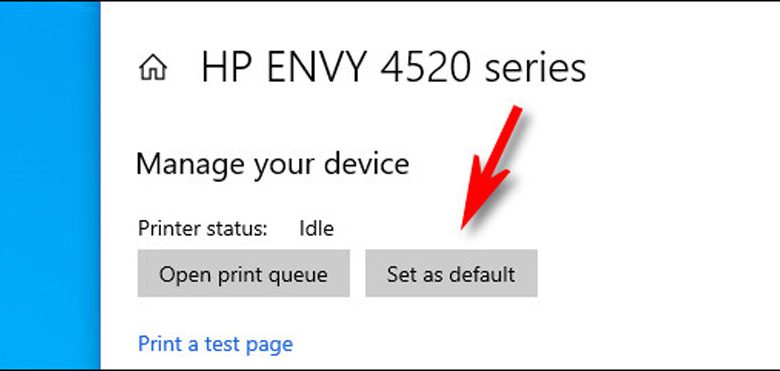
حال صفحه جداگانه ای برای تنظیمات پرینتر باز می شود. روی Set as default کلیک کنید. اگر این گزینه برای شما ظاهر نشده، به صفحه قبلی بازگردید و تیک Let Windows manage by default printer را بردارید.
اکنون دستگاه مورد نظر به عنوان پرینتر پیش فرض انتخاب می شود.
در صورتی که مراحل فوق را با دقت انجام دهید، ویندوز ۱۰ دیگر بهطور خودکار پرینتر پیش فرض را تغییر نمیدهد و شما میتوانید پرینتر مدنظر خود را به صورت دستی انتخاب کنید. این تغییر برای کاربرانی که چندین پرینتر دارند یا به دلایلی تمایل دارند همیشه از یک پرینتر خاص استفاده کنند، بسیار مفید است. بهخصوص زمانی که نیاز دارید فقط یک دستگاه خاص برای چاپ مستندات استفاده شود و نمیخواهید ویندوز بهطور خودکار پرینتر دیگری را انتخاب کند.
اگر به هر دلیلی بعد از انجام تنظیمات، ویندوز همچنان پرینتر پیش فرض را تغییر دهد، میتوانید اطمینان حاصل کنید که تیک گزینه Let Windows manage my default printer از قبل برداشته شده باشد. اگر این گزینه روشن باشد، ویندوز بهطور خودکار بهمنظور راحتی بیشتر کاربران، پرینتر جدیدی که اخیراً از آن استفاده کردهاند را بهعنوان پیشفرض انتخاب میکند. به این ترتیب، اگر در روزهای مختلف از پرینترهای مختلف استفاده کردهاید، ویندوز سعی میکند بر اساس آخرین انتخاب، پرینتر جدیدی را بهطور پیش فرض تعیین کند که ممکن است شما اصلاً آن را نخواهید.
نکتهای که باید به آن توجه کنید این است که گاهی اوقات پس از خاموش و روشن کردن سیستم یا نصب بهروزرسانیهای جدید ویندوز، ممکن است دوباره تنظیمات به حالت پیشفرض بازگردند. این اتفاق بهویژه زمانی که ویندوز بهروزرسانیهای خودکار را انجام دهد، ممکن است رخ دهد. بنابراین، اگر پس از بهروزرسانی ویندوز متوجه تغییر پرینتر پیش فرض خود شدید، باید مجدداً تنظیمات را بررسی کنید و اطمینان حاصل کنید که تیک گزینه Let Windows manage my default printer برداشته شده باشد.
یکی دیگر از راهکارهای مفید برای مدیریت بهتر پرینترها در ویندوز ۱۰ این است که شما میتوانید در صورت نیاز چندین پرینتر را بهطور همزمان متصل کرده و با توجه به شرایط مختلف از هرکدام بهصورت دلخواه استفاده کنید. برای مثال، در یک محیط کاری که نیاز به پرینترهای مختلف برای اهداف مختلف دارید، این تنظیمات میتواند کمک کند تا پرینتر مناسب برای هر نوع چاپ، بهعنوان پیش فرض انتخاب شود و دیگر نیازی به تغییر دستی آن نباشد.
همچنین، اگر از نرمافزارهای مدیریت چاپ استفاده میکنید، میتوانید برای دسترسی به ویژگیهای پیشرفتهتر مانند نظارت بر مصرف جوهر یا میزان استفاده از هر پرینتر، این نرمافزارها را نصب کرده و از آنها برای بهینهسازی استفاده از پرینترها بهرهبرداری کنید. این نوع نرمافزارها معمولاً بهطور خودکار پرینترهای موجود در سیستم شما را شناسایی کرده و تنظیمات مدیریت چاپ را برای شما فراهم میآورند.
در نهایت، اگر همچنان از پرینتر پیش فرض خود راضی نیستید، میتوانید در بخش تنظیمات پرینتر، تنظیمات پیشرفتهتری مانند کیفیت چاپ، اندازه کاغذ و دیگر ویژگیهای چاپی را تغییر دهید تا چاپی متناسب با نیازهای خود داشته باشید. تنظیمات پرینتر معمولاً برای هر نوع پرینتری متفاوت هستند و از این رو، همیشه باید با توجه به نیاز خاص خود به تنظیمات مراجعه کرده و آنها را مطابق با سلیقه و نیازتان تنظیم کنید.
بنابراین، با استفاده از تنظیمات دقیق و صحیح، شما قادر خواهید بود از هر پرینتر بهطور دلخواه استفاده کرده و تجربه چاپی راحت و بدون دغدغه را برای خود فراهم کنید.