ترفندها

فعال سازی حالت شب در گوگل کروم
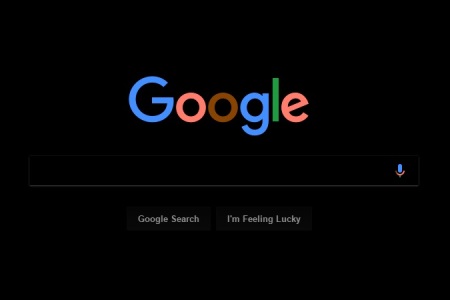
بدون شک گوگل کروم را می‌توان محبوب‌ترین مرورگر موجود برای سیستم‌ عامل‌های مختلف به حساب آورد. محبوبیت کروم به حدی بوده که شاهد قرار گیری آن به عنوان مرورگر پیش فرض در دستگاه‌های مختلف هستیم. از جمله ویژگی‌های خاص گوگل کروم می‌توان به سرعت بالا، امنیت فراوان و قابلیت‌های کاربردی بسیار زیاد اشاره کرد.

قابلیت نایت مود یا همان حالت شب یکی از ویژگی هایی است که به تازگی وارد نرم افزارها در پلتفرم های مختلف شده است. با فعال سازی این ویژگی، تمامی رنگ های روشن رابط کاربری به رنگ های تیره تبدیل می شود. این قابلیت برای زمانی که می خواهید از نرم افزار در هنگام شب و یا محیط های تاریک استفاده کنید، بسیار کاربردی خواهد بود؛ چرا که در این حالت دیگر چشمان شما حین کار با دستگاه اذیت نخواهد شد .

در گوگل کروم می توانید قابلیت نایت مود را با استفاده از افزونه های موجود، فعال کنید و از این طریق راحت تر به وبگردی توسط این مرورگر بپردازید. برای فعال سازی قابلیت حالت شب در کروم مراحل توضیح داده شده در ادامه را به ترتیب دنبال کنید.

  • جدیدترین نسخه از گوگل کروم را روی سیستم عامل خود نصب کنید.
  • برنامه را اجرا و سپس روی آیکون منو کلیک کنید.
  • وارد این صفحه شوید و افزونه را دانلود و نصب کنید.
  • روی آیکون لامپ تازه ایجاد شده کلیک راست کنید.
  • تنظیمات مربوط به میزان نور و سایر موارد را اعمال کنید.

حالت شب در کروم

  1. در مواقع مورد نیاز روی آیکون لامپ کلیک کنید تا حالت شب گوگل کروم فعال شود.

علاوه بر استفاده از این افرونه، شما می توانید با فعال سازی تم های تیره در مواقع مورد نیاز، نورهای سفید در رابط کاربری را از بین ببرید و در واقع دارک مود را به صورت دستی فعال کنید.


مزایای حالت شب در گوگل کروم

حالت شب یا دارک مود، همانطور که از نامش پیداست، رابط کاربری وب‌سایت‌ها را از حالت روشن به تیره تغییر می‌دهد. این ویژگی به طور خاص برای کاهش فشار بر چشم‌ها طراحی شده است و تجربه وب‌گردی در شب را بسیار راحت‌تر می‌کند. به جای اینکه در محیط‌های کم‌نور با نور زیاد صفحه نمایش مواجه شوید، حالت شب با کاهش روشنایی، مانع خستگی و آسیب به چشم‌ها می‌شود. همچنین، حالت شب در مصرف باتری دستگاه‌های موبایل نیز موثر است، به‌ویژه در دستگاه‌های با صفحه نمایش OLED که با پس‌زمینه تیره، مصرف انرژی کمتری دارند.

در گوگل کروم، شما می‌توانید به راحتی حالت شب را فعال کنید، چه از طریق افزونه‌ها و چه با استفاده از تنظیمات داخلی کروم. در ادامه، به بررسی مراحل فعال‌سازی این قابلیت در کروم پرداخته می‌شود.

فعال‌سازی حالت شب در گوگل کروم با استفاده از افزونه‌ها

یکی از ساده‌ترین روش‌ها برای فعال‌سازی حالت شب در گوگل کروم استفاده از افزونه‌های موجود در فروشگاه کروم است. این افزونه‌ها امکانات گسترده‌ای برای تغییر ظاهر مرورگر به حالت تاریک ارائه می‌دهند. برای فعال‌سازی نایت مود از طریق افزونه‌ها، مراحل زیر را دنبال کنید:

  1. نصب جدیدترین نسخه از گوگل کروم: پیش از هر چیز، اطمینان حاصل کنید که آخرین نسخه از مرورگر گوگل کروم را روی سیستم خود نصب کرده‌اید. برای این کار، به منوی کروم رفته و گزینه‌ی Update Google Chrome را انتخاب کنید.

  2. دریافت افزونه از فروشگاه کروم: پس از بروزرسانی گوگل کروم، روی آیکون منو (سه نقطه عمودی) در گوشه بالا سمت راست مرورگر کلیک کرده و سپس گزینه‌ی Extensions را انتخاب کنید. از اینجا به فروشگاه کروم وارد شده و در قسمت جستجو، عبارت “Night Mode” یا “Dark Mode” را وارد کنید. یکی از افزونه‌های موجود که به طور خاص برای این کار طراحی شده‌اند، افزونه‌هایی مانند “Dark Reader” یا “Night Eye” هستند که به راحتی از فروشگاه کروم قابل دانلود و نصب هستند.

  3. نصب افزونه و اعمال تنظیمات: پس از نصب افزونه مورد نظر، آیکون آن در نوار ابزار گوگل کروم ظاهر می‌شود. برای تنظیمات بیشتر، روی آیکون افزونه کلیک کرده و تنظیمات میزان روشنایی، رنگ و کنتراست را مطابق با نیاز خود تنظیم کنید.

  4. فعال‌سازی حالت شب: در هر زمان که بخواهید حالت شب را فعال کنید، تنها کافیست روی آیکون افزونه کلیک کرده تا تمامی صفحات وب به حالت تیره تغییر پیدا کنند. علاوه بر این، برخی افزونه‌ها به شما این امکان را می‌دهند که حالت شب را برای وب‌سایت‌های خاص فعال یا غیرفعال کنید.

فعال‌سازی حالت شب بدون افزونه در گوگل کروم

اگر تمایل ندارید از افزونه‌های اضافی استفاده کنید، می‌توانید از تنظیمات داخلی کروم برای تغییر رابط کاربری به حالت تاریک استفاده کنید. گوگل کروم این امکان را فراهم کرده است که شما به راحتی تم تیره را بدون نیاز به افزونه‌های اضافی فعال کنید. برای انجام این کار، مراحل زیر را دنبال کنید:

  1. تنظیم تم تاریک در کروم: برای این کار، ابتدا وارد تنظیمات کروم شوید. در بخش Settings، به قسمت Appearance بروید. در این بخش، گزینه‌ای برای تغییر تم مرورگر به حالت تیره وجود دارد. پس از فعال کردن این گزینه، تمامی رابط کاربری کروم به صورت تیره خواهد شد.

  2. فعال‌سازی حالت تاریک در سیستم‌عامل: در صورتی که سیستم‌عامل شما از حالت تاریک پشتیبانی می‌کند (مثل ویندوز 10 یا macOS)، کروم به طور خودکار از تنظیمات سیستم برای تغییر به حالت شب استفاده خواهد کرد. به این صورت، شما نیازی به تغییر تنظیمات خاص در کروم نخواهید داشت و تنها با تغییر تنظیمات سیستم، کروم به حالت شب خواهد رفت.

تنظیمات دیگر برای بهبود تجربه حالت شب در کروم

علاوه بر فعال‌سازی نایت مود، می‌توانید تنظیمات مختلف دیگری برای بهینه‌سازی تجربه مرورگر خود در شب انجام دهید:

  • تنظیمات کنتراست و رنگ: برخی افزونه‌ها به شما این امکان را می‌دهند که میزان کنتراست و رنگ‌های صفحات وب را تنظیم کنید. این ویژگی می‌تواند برای افرادی که مشکل بینایی دارند یا برای کسانی که در محیط‌های خیلی تاریک از کروم استفاده می‌کنند، مفید باشد.

  • حالت تاریک خودکار: اگر می‌خواهید حالت شب به صورت خودکار در ساعات خاصی از شب فعال شود، برخی از افزونه‌ها و تنظیمات سیستمی این امکان را فراهم می‌کنند تا کروم به صورت خودکار در ساعات شب به حالت تیره تبدیل شود و در طول روز دوباره به حالت روشن برگردد.

  • بهینه‌سازی مصرف باتری: با توجه به اینکه حالت شب باعث مصرف کمتر باتری در دستگاه‌های دارای صفحه نمایش OLED می‌شود، اگر قصد دارید در طول شب به وب‌گردی ادامه دهید، حتما از این ویژگی بهره ببرید تا مصرف انرژی کاهش یابد.

نتیجه‌گیری

در نهایت، فعال‌سازی حالت شب در گوگل کروم یکی از ویژگی‌های کاربردی است که می‌تواند تجربه وب‌گردی شما را در محیط‌های کم‌نور بهبود بخشد. از طریق افزونه‌ها یا تنظیمات داخلی کروم می‌توانید به راحتی این قابلیت را فعال کنید و از مزایای آن بهره‌مند شوید. حالت شب نه تنها به کاهش فشار بر چشم‌ها کمک می‌کند، بلکه در مصرف باتری نیز صرفه‌جویی می‌کند و تجربه‌ای راحت‌تر برای کاربران فراهم می‌آورد.

نوشته های مشابه

دیدگاهتان را بنویسید

نشانی ایمیل شما منتشر نخواهد شد. بخش‌های موردنیاز علامت‌گذاری شده‌اند *

دکمه بازگشت به بالا