راهنمای اضافه کردن ایموجی در فایل word
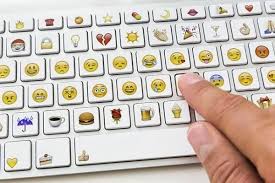
این روزها کاربرد و استفاده از ایموجی ها در بسیاری از زمینهها حتی در اسناد متنی ایجاد شده با نرمافزار ورد افزایش یافته است. ایموجی ها به شما کمک میکنند که متنهای جذابی تولید کنید. خوشبختانه امکان افزودن اموجیها در فایل ورد وجود دارد.
برای فعال کردن منوی ایموجیها در ویندوز 10 میتوانید از کلیدهای ترکیبی Win + . و Win + ; استفاده کنید.
در سیستم عامل مک برای باز کردن منوی ایموجیها از کلیدهای ترکیبی Control + Command + Space باید استفاده کنید. در سیستمعامل iOS میتوانید روی صفحه کلید خود ایموجیها را فعال کنید.
اگر پیش از این از قابلیت Emoji picker یا همان منوی ایموجیها در سیستم عامل خود چه ویندوز باشد یا مک یا iOS استفاده کرده باشید ایموجیهایی که بیشتر از آنها استفاده کردهاید برای شما در یک برگه مخصوص و مجزا نمایش داده میشود.
در هر دو سیستم عامل ویندوز و مک میتوانید با تایپ کردن نام اموجی به اموجی دلخواه خود دسترسی داشته باشید. مثلا اگر عبارت Food را تایپ کنید اموجیهایی که در دسته غذاها قرار میگیرند برای شما نمایش داده میشوند. برای وارد کردن اموجی دلخواه در متن خود یا روی اموجی کلیک کنید و یا از کلیدهای جهت نما و کلید Enter استفاده کنید.
اموجیای که روی متن خود ایجاد کردهاید به صورت یک آیکون رنگی در فهرست اموجیهای ظاهر شده برای شما نمایش داده میشود. میتوانید اندازه اموجیها را تغییر دهید . برای این کار از منوی اندازه فونت که برای تغییر اندازه فونتها به کار میرود باید استفاده کنید.
اموجیهایی که روی متن خود ایجاد کردهاید در کامپیوترهای دیگر زمانی نمایش داده میشوند که یا فایل ایجاد شده در نرمافزار ورد باز شود و یا در پلتفرمی که از اموجیها پشتیبانی میکند نمایش داده شود. البته باید به این نکته توجه کنید که ظاهر اموجیها در پلتفرمهای مختلف متفاوت است. مثلا اموجیها در پلتفرمهای اپل با اموجیها در پلتفرمهای مایکروسافت یا اندروید متفاوت هستند.
استفاده از ایموجیها در اسناد ورد علاوه بر اینکه متن را جذابتر و قابلفهمتر میکند، به شما کمک میکند که احساسات خود را بهتر به مخاطب منتقل کنید. از آنجا که ایموجیها به سرعت در حال محبوب شدن هستند و بسیاری از افراد برای برقراری ارتباط بهتر از آنها استفاده میکنند، استفاده از آنها در اسناد و نوشتارهای رسمی یا غیررسمی در بسیاری از مواقع به یک روش مؤثر و مدرن تبدیل شده است. اما باید توجه داشته باشید که استفاده از ایموجیها در اسناد رسمی باید با احتیاط انجام شود و در موقعیتهایی که برای آنها مناسب است، استفاده شوند.
یکی از ویژگیهای جالب در سیستمعاملهای مختلف این است که میتوانید به راحتی ایموجیها را با استفاده از کلیدهای ترکیبی باز کرده و به سرعت آنها را در اسناد خود وارد کنید. در ویندوز 10، این ویژگی بهویژه در برنامههایی مانند مایکروسافت ورد بسیار کاربردی است. علاوه بر این، در سیستمعاملهای مختلف مانند iOS و macOS هم به همین صورت میتوانید به راحتی به لیست ایموجیها دسترسی داشته باشید. این قابلیتها باعث شدهاند که استفاده از ایموجیها در متون دیجیتال بسیار راحتتر و سریعتر از گذشته باشد.
در نرمافزار ورد، هنگامی که ایموجیها را در متن خود قرار میدهید، آنها بهطور مستقیم با فایل ورد ذخیره میشوند، اما هنگام ارسال فایل به دیگران ممکن است برخی از آنها در پلتفرمهای مختلف به درستی نمایش داده نشوند. بهعنوان مثال، برخی از نسخههای قدیمیتر ویندوز یا برنامههای قدیمیتر ممکن است قادر به نمایش ایموجیها به صورت دقیق نباشند. به همین دلیل، هنگام ارسال اسناد به دیگران، مطمئن شوید که پلتفرم مورد نظر از نمایش صحیح ایموجیها پشتیبانی میکند.
یکی دیگر از نکات جالب این است که استفاده از ایموجیها میتواند در برخی از موارد به شما کمک کند تا متن خود را به طور بصری جذابتر کنید. در بسیاری از اسناد مانند گزارشها یا پرزنتیشنها، میتوانید با قرار دادن ایموجیهای مناسب در کنار جملات، توجه خواننده را جلب کنید و به خواندن ادامه دهند. بهویژه زمانی که قرار است از ایموجیها برای ایجاد تضاد یا برانگیختن احساسات خاص استفاده کنید، این ویژگی میتواند مفید واقع شود.
در نهایت باید این نکته را در نظر بگیرید که استفاده بیش از حد از ایموجیها ممکن است باعث کاهش جدیت و رسمیت متن شود. بنابراین، در استفاده از این قابلیت باید تعادل را رعایت کنید. بهعنوانمثال، در متونی که بهصورت حرفهای یا رسمی نوشته میشوند، بهتر است از ایموجیها به طور محدود استفاده کنید و آنها را تنها در موقعیتهای خاص به کار ببرید تا از هرگونه برداشت اشتباه جلوگیری شود.