با این روش با مرورگر کروم QR Code بسازید
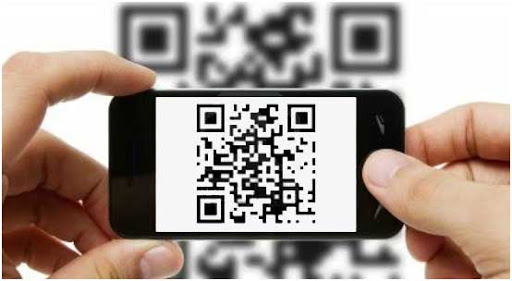
ایجاد QR Code در مرورگر کروم
استفاده از QR Code ها یک روش راحت و آسان برای به اشتراکگذاری آدرسهای اینترنتی است. از آنجایی که این روزها استفاده و ایجاد QR Code میان کاربران اینترنت رواج زیادی پیدا کرده است ابزارهای قدرتمندی برای ایجاد QR Codeها توسط توسعه دهندگان اپلیکیشن ساخته شده است.
یکی از سادهترین راهها برای ایجاد QR Code استفاده از مرورگر کروم است. در این مطلب به شما یا میدهیم که چگونه با استفاده از مرورگر کروم روی دسکتاپ و سیستمعامل اندروید QR Code بسازید.

ایجاد QR Code در مرورگر کروم روی دسکتاپ
برای تولید QR Code از طریق مرورگر کروم به روش زیر عمل کنید:
ابتدا مرورگر کروم خود را باز کنید. در نوار آدرس Chrome://flags را تایپ کنید و سپس کلید Enter را فشار دهید. در نوار جستجو، عبارت QR Code را تایپ کنید. کلیک Enter را فشار دهید. بعد از انجام این کار باید یک گزینه با عنوان Enable Sharing Page Via QR Code، مانند تصویر زیر برای شما نمایش داده شود.
این گزینه در حالت پیشفرض فعال نیست و باید آن را در منوی آبشاری که در صفحه قرار دارد، انتخاب کنید.
روی گزینه Relaunch کلیک کنید. به محض اینکه کروم باز شد، وارد وب سایتی که میخواهید برای آدرس URL آن QR Code ایجاد کنید شده و سپس نشانگر ماوس را روی آدرس آن قرار دهید. چند آیکون زیر آن برای شما نمایش داده میشود. روی آیکونی که شبیه به یک QR Code است کلیک کنید.
با کلیک روی این آیکون QR Code مورد نظر شما ایجاد میشود و شما میتوانید آن را به راحتی دانلود کنید. شما میتوانید از افزونههای نصب شده روی کروم نیز برای ایجاد QR Code استفاده کنید. برای این کار ابتدا افزونه QR Code را دانلود کرده و آن را روی مرورگر کروم خود نصب کنید. بعد از دانلود افزونه برای اضافه کردن آن به مرورگر روی دکمه Add to Chrome کلیک کنید.
در این حالت افزونه به مرورگر شما اضافه خواهد شد بدون اینکه نیازی به باز و بسته کردن مرورگر داشته باشید. در مرورگر کروم خود یک برگه جدید باز کنید، آدرس وب سایتی که میخواهید برای آن QR Code ایجاد کنید در نوار آدرس تایپ کنید و در گوشه سمت راست صفحه در کنار نوار آدرس یک آیکون جدید اضافه میشود که شبیه تکهای از پازل است.
روی این آیکون کلیک کنید تا نام افزونه برای شما نمایش داده شود.
به محض کلک کردن روی این آیکون، QR Code ایجاد میشود.
برای ذخیره این کد روی آن کلیک کنید و سپس گزینه Edit this QR Code را انتخاب کنید. از منوی باز شده روی گزینه Save کلیک کنید.
تولید QR Code در مرورگر کروم روی سیستمعامل اندروید
برای تولید QR Code در مرورگر کروم روی سیستمعامل اندروید به روش زیر عمل کنید.
ابتدا مرورگر کروم را روی دستگاه اندرویدی خود باز کنید. آدرس Chrome://flags را در نوار آدرس کلیک کنید. کلید Enter را فشار دهید و سپس در نوار جستجو عبارت QR را تایپ کنید و سپس در صفحه باز شده عبارت Chrome Share QR Code را انتخاب کنید.
این گزینه را فعال کنید. مرورگر را باز و بسته کنید. وارد وب سایتی که میخواهید برای آن QR Code ایجاد کنید شده و سپس روی آدرس در نوار آدرس انگشت خود را نگه دارید و سپس گزینه Share را انتخاب کنید و در نهایت گزینه QR Code را انتخاب کنید.
به این ترتیب QR Code مورد نظر برای شما تولید خواهد شد. شما میتوانید QR Code تولید شده را به راحتی دانلود کنید.
استفاده از روش ساخت QR Code با مرورگر کروم، یکی از ابزارهای کاربردی و ساده برای به اشتراکگذاری سریع اطلاعات است. این روش به شما این امکان را میدهد که بدون نیاز به نصب برنامههای اضافی یا استفاده از نرمافزارهای پیچیده، به راحتی و تنها با چند کلیک یک کد QR ایجاد کنید. این قابلیت بهویژه برای افرادی که میخواهند آدرسهای اینترنتی، اطلاعات تماس یا هر نوع داده دیگر را سریعاً با دیگران به اشتراک بگذارند، مفید است.
برای استفاده از این ویژگی تنها کافی است که لینک مورد نظر را در نوار جستجو در مرورگر کروم وارد کرده و سپس از گزینه “Create QR Code” استفاده کنید. پس از آن، کد QR بهصورت خودکار تولید میشود و شما میتوانید آن را دانلود کرده و برای سایر افراد ارسال کنید. این ویژگی به طور ویژه در موقعیتهایی مانند بازاریابی آنلاین، اشتراکگذاری فایلهای خاص یا ایجاد لینکهای دسترسی سریع بسیار کاربردی است.
مزیت بزرگ این روش در کروم این است که برای ساخت کد QR نیازی به استفاده از برنامههای ثالث ندارید. همچنین قابلیت پیشنمایش کد QR و راحتی استفاده از آن برای همه کاربران فراهم است. علاوه بر این، چون کروم یکی از مرورگرهای پرکاربرد است، عموم کاربران میتوانند به راحتی از این ویژگی بهرهبرداری کنند.
در نهایت، این قابلیت با سادهسازی فرایند ساخت کد QR، میتواند به شما کمک کند تا تجربهای سریعتر و کارآمدتر از اشتراکگذاری دادهها و لینکها داشته باشید. این روش نهتنها برای استفادههای شخصی، بلکه برای کاربردهای تجاری و حرفهای نیز بسیار مفید است.