چگونه بازیهای اندروید را روی لپتاپ اجرا کنیم؟ 3 روش
اگر به دنبال راهی هستید تا تجربه بازیهای موبایلی را از صفحه کوچک گوشی به صفحه بزرگ لپتاپ منتقل کرده و کنترلهای دقیق کیبورد و ماوس را جایگزین کنترلهای لمسی کنید، در واقع شما به دنبال گامی بزرگ برای ارتقاء سطح سرگرمی دیجیتال خود هستید!
روش اول: قدرت شبیهسازهای اندروید (Android Emulators)
شبیهساز اندروید چیست؟
شبیهساز اندروید (Android Emulator) نرمافزاری است که به شما امکان میدهد سیستم عامل اندروید را به صورت مجازی روی کامپیوتر یا لپتاپ خود اجرا کنید. به عبارت سادهتر، این نرمافزار یک محیط اندرویدی کامل را روی ویندوز یا مک شما شبیهسازی میکند، به گونهای که میتوانید برنامهها و بازیهای اندروید را دقیقاً مانند یک گوشی هوشمند یا تبلت اندرویدی، اما با استفاده از منابع سختافزاری لپتاپ خود، اجرا کنید.
این شبیهسازها نه تنها محیط اندروید را بازسازی میکنند، بلکه قابلیتهای سختافزاری مانند پردازنده، حافظه رم، کارت گرافیک و حتی حسگرهای مختلف (مانند ژیروسکوپ در برخی موارد) را نیز برای برنامههای اندرویدی شبیهسازی میکنند.
سیستم مورد نیاز برای اجرای شبیهسازها
برای تجربه روان و بدون مشکل بازیهای اندروید روی لپتاپ با استفاده از شبیهساز، رعایت حداقل سیستم مورد نیاز و ترجیحاً سیستم پیشنهادی، اهمیت زیادی دارد. این مشخصات بسته به شبیهساز و بازی مورد نظر میتواند متفاوت باشد، اما به طور کلی موارد زیر را شامل میشود:
حداقل سیستم مورد نیاز:
سیستم عامل: ویندوز 7 (64 بیت) یا بالاتر، macOS Sierra (10.12) یا بالاتر
پردازنده (CPU): پردازنده دو هستهای اینتل یا AMD با پشتیبانی از مجازیسازی (Virtualization Technology – VT-x یا AMD-V) که در BIOS فعال شده باشد.
حافظه رم (RAM): حداقل 4 گیگابایت رم. (برای بازیهای سبک)
فضای ذخیرهسازی: حداقل 5 گیگابایت فضای خالی در هارد دیسک یا SSD.
کارت گرافیک (GPU): کارت گرافیک با پشتیبانی از DirectX 11 یا OpenGL 2.0 به بالا.
اینترنت: اتصال به اینترنت برای دانلود شبیهساز، بازیها و بهروزرسانیها.
سیستم پیشنهادی برای بهترین تجربه بازی:
سیستم عامل: ویندوز 10 (64 بیت) یا بالاتر.
پردازنده (CPU): پردازنده چهار هستهای یا بیشتر (مانند Intel Core i5/i7 نسل 8 به بالا یا AMD Ryzen 5/7).
حافظه رم (RAM): 8 گیگابایت رم یا بیشتر.
فضای ذخیرهسازی: 10 گیگابایت یا بیشتر فضای خالی در SSD (برای سرعت بارگذاری بالاتر).
کارت گرافیک (GPU): کارت گرافیک اختصاصی (مانند NVIDIA GeForce GTX 1050 یا AMD Radeon RX 560 به بالا) برای اجرای بازیهای سنگین با گرافیک بالا.
اینترنت: اتصال پایدار و پرسرعت.
نکته مهم: فعالسازی مجازیسازی (Virtualization Technology) در BIOS/UEFI لپتاپ برای عملکرد بهینه شبیهسازها ضروری است. بدون فعالسازی این قابلیت، شبیهسازها ممکن است با سرعت بسیار پایین اجرا شوند یا اصلاً کار نکنند.
مقایسه شبیهسازهای برتر
برای کمک به انتخاب بهترین شبیهساز متناسب با نیازهای شما، در جدول زیر به مقایسه ویژگیهای کلیدی شبیهسازهای محبوب میپردازیم:
| ویژگی / شبیهساز | BlueStacks | NoxPlayer | LDPlayer | GameLoop | MEmu Play |
| تمرکز اصلی | عمومی، بازی | بازی | بازی (سبک) | بازیهای Tencent | عمومی، بازی |
| سهولت استفاده | بالا | متوسط رو به بالا | متوسط رو به بالا | بالا | متوسط رو به بالا |
| مصرف منابع | متوسط رو به بالا | متوسط | پایین رو به متوسط | متوسط | متوسط |
| عملکرد در بازی | عالی | عالی | عالی (به خصوص FPS) | عالی (برای بازیهای Tencent) | خوب رو به عالی |
| پشتیبانی از چند نمونهای | بله | بله | بله | بله | بله |
| نگاشت کلید | پیشرفته | پیشرفته | پیشرفته | خودکار (برای بازیهای Tencent) | پیشرفته |
| ضبط ماکرو | بله | بله | بله | خیر | بله |
| پشتیبانی از گیمپد | بله | بله | بله | بله | بله |
| آخرین نسخه اندروید پشتیبانی شده (تقریبی) | اندروید 11 | اندروید 9 | اندروید 9 | اندروید 7 | اندروید 9 |
| تبلیغات | دارد (قابل حذف) | دارد (قابل حذف) | دارد (قابل حذف) | ندارد (برای بازیهای Tencent) | دارد (قابل حذف) |
روش دوم: تجربه رسمی با Google Play Games برای PC
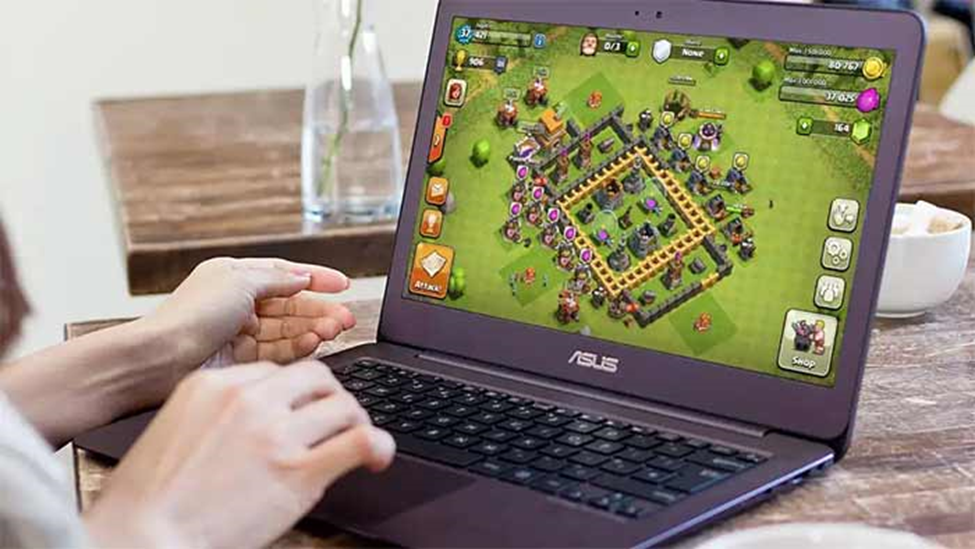
در سالهای اخیر، گوگل با درک پتانسیل عظیم بازار بازیهای موبایل و تمایل کاربران به تجربه این بازیها روی پلتفرمهای بزرگتر، گام مهمی در این راستا برداشت. Google Play Games برای PC (گوگل پلی گیمز فور پیسی) یک برنامه رسمی از سوی گوگل است که به کاربران ویندوز اجازه میدهد تا بازیهای اندروید را به صورت بومی و بهینهسازی شده روی لپتاپ یا کامپیوتر خود اجرا کنند. این روش، برخلاف شبیهسازهای شخص ثالث، یک تجربه کاملاً یکپارچه و رسمی را ارائه میدهد که توسط خود گوگل پشتیبانی میشود.
Google Play Games برای PC چیست؟
Google Play Games برای PC در واقع یک پلتفرم بازی است که به عنوان یک کلاینت دسکتاپ برای ویندوز عمل میکند. این برنامه به شما امکان میدهد تا به کتابخانه وسیعی از بازیهای اندروید که برای اجرا روی PC بهینهسازی شدهاند، دسترسی پیدا کنید. هدف اصلی گوگل از ارائه این پلتفرم، فراهم کردن تجربهای روان و با کیفیت بالا برای بازیهای موبایل روی کامپیوتر، با پشتیبانی از کنترلهای کیبورد و ماوس، همگامسازی پیشرفت بازی بین دستگاهها و ادغام عمیق با اکوسیستم گوگل پلی است.
نحوه عملکرد و ویژگیها
Google Play Games برای PC با استفاده از فناوریهای مجازیسازی، یک محیط اندرویدی سبک و بهینهسازی شده را برای اجرای بازیها فراهم میکند. این پلتفرم به طور خودکار بازیها را برای بهترین عملکرد روی سختافزار شما تنظیم میکند و تجربهای نزدیک به بازیهای بومی PC را ارائه میدهد. برخی از ویژگیهای کلیدی آن عبارتند از:
همگامسازی پیشرفت: پیشرفت شما در بازیها بین گوشی اندروید و لپتاپ شما به صورت خودکار همگامسازی میشود. این بدان معناست که میتوانید بازی را روی گوشی خود شروع کنید و سپس آن را روی لپتاپ ادامه دهید، بدون اینکه نگران از دست دادن دادهها باشید.
کنترلهای بهینهسازی شده: بازیها به طور خودکار برای استفاده از کیبورد و ماوس بهینهسازی میشوند. این امر به گیمرها امکان میدهد تا با دقت و سرعت بیشتری بازی کنند.
گرافیک بهبود یافته: بازیها با رزولوشنهای بالاتر و نرخ فریم بهتر روی لپتاپ اجرا میشوند، که منجر به تجربه بصری جذابتری میشود.
کتابخانه بازیهای منتخب: گوگل به تدریج در حال افزودن بازیهای بیشتری به این پلتفرم است. این بازیها به طور خاص برای اجرا روی PC تست و بهینهسازی شدهاند.
امتیازات Google Play: با هر خریدی که در بازیهای Google Play Games برای PC انجام میدهید، امتیازات Google Play (Google Play Points) کسب میکنید که میتوانید از آنها برای خریدهای بعدی یا تخفیفها استفاده کنید.
بازیهای پشتیبانی شده و نحوه دسترسی
در حال حاضر، Google Play Games برای PC در حال گسترش است و تعداد بازیهای پشتیبانی شده به تدریج در حال افزایش است. این بازیها شامل عناوین محبوبی مانند Clash of Clans، Mobile Legends: Bang Bang، Garena Free Fire و بسیاری دیگر میشوند. گوگل در تلاش است تا توسعهدهندگان بیشتری را به بهینهسازی بازیهایشان برای این پلتفرم ترغیب کند.
برای دسترسی به این پلتفرم، کافی است به وبسایت رسمی Google Play Games برای PC مراجعه کرده و برنامه را دانلود و نصب کنید. پس از نصب، با حساب گوگل خود وارد شوید و میتوانید بازیهای موجود را مرور، دانلود و اجرا کنید.
سیستم مورد نیاز برای Google Play Games برای PC
برای اجرای Google Play Games برای PC، سیستم شما باید حداقل مشخصات زیر را داشته باشد:
حداقل سیستم مورد نیاز:
سیستم عامل: ویندوز 10 (نسخه 2004) یا بالاتر.
پردازنده (CPU): پردازنده 4 هستهای فیزیکی (Physical Cores) یا بیشتر. (برخی منابع 8 هسته منطقی را نیز ذکر کردهاند).
حافظه رم (RAM): 8 گیگابایت رم.
فضای ذخیرهسازی: 10 گیگابایت فضای خالی در SSD (Solid State Drive).
کارت گرافیک (GPU): کارت گرافیک Intel UHD Graphics 630 یا معادل آن.
فعالسازی مجازیسازی: فعال بودن Virtualization Technology در BIOS/UEFI.
حساب گوگل: نیاز به یک حساب گوگل فعال.
نکته: استفاده از SSD برای این پلتفرم ضروری است و نمیتوان آن را روی HDD نصب کرد. همچنین، فعالسازی مجازیسازی در BIOS/UEFI برای عملکرد صحیح آن حیاتی است.
روش سوم: اتصال مستقیم و نمایشگر گوشی (Phone Mirroring)
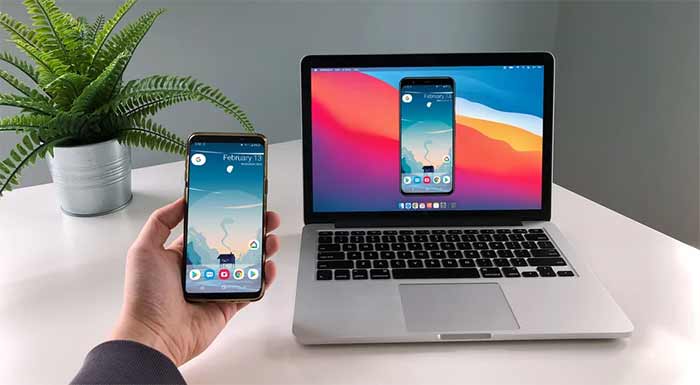
روش سوم برای تجربه بازیهای اندروید روی لپتاپ، استفاده از قابلیت نمایشگر گوشی (Phone Mirroring) است. این روش، برخلاف شبیهسازها یا پلتفرمهای بومی، در واقع تصویر صفحه نمایش گوشی شما را به لپتاپ منتقل میکند و به شما اجازه میدهد تا از طریق لپتاپ، گوشی خود را کنترل کنید. این بدان معناست که بازی به صورت واقعی روی گوشی شما اجرا میشود و تنها تصویر و کنترلها به لپتاپ منتقل میشوند.
نمایشگر گوشی روی لپتاپ چیست؟
Phone Mirroring یا نمایشگر گوشی، فناوری است که به شما امکان میدهد صفحه نمایش گوشی هوشمند خود را به صورت بیسیم یا با سیم روی صفحه نمایش بزرگتر لپتاپ یا کامپیوتر خود مشاهده کنید. علاوه بر نمایش تصویر، بسیاری از ابزارهای Phone Mirroring قابلیت کنترل گوشی از طریق کیبورد و ماوس لپتاپ را نیز فراهم میکنند. این روش بیشتر برای اهداف بهرهوری، نمایش محتوا یا پاسخگویی به پیامها استفاده میشود، اما میتوان از آن برای اجرای بازیها نیز بهره برد.
کاربردها و محدودیتها برای بازی
در حالی که Phone Mirroring برای نمایش محتوا و کنترلهای ساده بسیار مفید است، اما برای بازیهای سنگین و نیازمند واکنش سریع، محدودیتهایی دارد:
کاربردها:
بازیهای سبک و کژوال: برای بازیهایی که نیاز به دقت و سرعت واکنش بالا ندارند، مانند بازیهای پازل، کارتی یا استراتژیک نوبتی، این روش میتواند مناسب باشد.
نمایش بازی به دیگران: اگر میخواهید بازی خود را روی صفحه نمایش بزرگتر به دوستانتان نشان دهید، این روش کاربردی است.
استفاده از کیبورد و ماوس برای برخی بازیها: در برخی بازیها که از کنترلهای لمسی پیچیده استفاده نمیکنند، میتوانید از کیبورد و ماوس لپتاپ برای کنترل دقیقتر بهره ببرید.
محدودیتها:
تأخیر (Latency): بزرگترین محدودیت این روش، وجود تأخیر بین عملکرد شما روی لپتاپ و واکنش گوشی است. این تأخیر برای بازیهای اکشن، شوتر یا هر بازی که نیاز به واکنش سریع دارد، میتواند تجربه بازی را مختل کند.
وابستگی به گوشی: بازی همچنان روی گوشی شما اجرا میشود، بنابراین منابع سختافزاری گوشی (باتری، پردازنده، رم) درگیر هستند. این میتواند منجر به گرم شدن گوشی و کاهش عمر باتری آن شود.
کیفیت تصویر: کیفیت تصویر منتقل شده ممکن است به اندازه اجرای بومی روی شبیهسازها یا Google Play Games برای PC نباشد، به خصوص اگر اتصال بیسیم ضعیف باشد.
عدم بهینهسازی کنترلها: کنترلها به طور خاص برای بازی روی لپتاپ بهینهسازی نشدهاند و ممکن است نیاز به تنظیمات دستی داشته باشند.
معرفی ابزارهای محبوب (مثال: Microsoft Phone Link, Vysor)
چندین ابزار محبوب برای Phone Mirroring وجود دارد که هر کدام ویژگیهای خاص خود را دارند:
Microsoft Phone Link (مایکروسافت فون لینک)
Microsoft Phone Link (مایکروسافت فون لینک، قبلاً Your Phone) یک برنامه رسمی از مایکروسافت است که به شما امکان میدهد گوشی اندروید خود را به ویندوز متصل کنید. این برنامه امکان دسترسی به پیامها، تماسها، اعلانها و عکسهای گوشی را از طریق لپتاپ فراهم میکند. برای برخی گوشیهای سامسونگ و سرفیس دوئو، قابلیت نمایشگر گوشی و اجرای برنامههای اندروید به صورت مستقیم روی ویندوز نیز پشتیبانی میشود.
Vysor (وایزور)
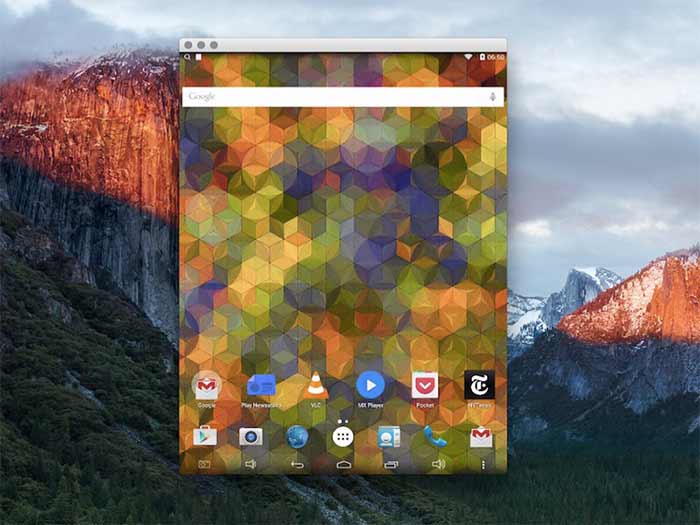
Vysor (وایزور) یک ابزار محبوب و قدرتمند برای نمایشگر گوشی است که هم به صورت رایگان و هم نسخه پولی ارائه میشود. این ابزار به شما امکان میدهد صفحه نمایش گوشی اندروید خود را روی لپتاپ مشاهده و کنترل کنید. Vysor از طریق کابل USB یا به صورت بیسیم (در نسخه پولی) کار میکند.
انتخاب بهترین روش: راهنمای جامع
با بررسی سه روش اصلی برای اجرای بازیهای اندروید روی لپتاپ، اکنون زمان آن رسیده که با توجه به نیازها و اولویتهای خود، بهترین گزینه را انتخاب کنید. هر روش مزایا و معایب خاص خود را دارد و هیچ راهحل واحدی برای همه کاربران ایدهآل نیست. در ادامه، راهنمایی جامع برای انتخاب روش مناسب ارائه میشود:
1. شبیهسازهای اندروید (Android Emulators): بهترین برای گیمرهای جدی و توسعهدهندگان
چه زمانی انتخاب کنید؟
- اگر به دنبال بهترین عملکرد و گرافیک برای بازیهای سنگین اندروید هستید.
- اگر میخواهید از کنترلهای دقیق کیبورد، ماوس و گیمپد بهرهمند شوید.
- اگر نیاز به اجرای چندین بازی یا اکانت به صورت همزمان دارید (چند نمونهای).
- اگر میخواهید بازیها را ضبط کنید یا ماکرو بنویسید.
- اگر لپتاپ شما سختافزار قدرتمندی (CPU قوی، رم بالا، کارت گرافیک اختصاصی) دارد.
- اگر توسعهدهنده اندروید هستید و نیاز به تست برنامهها در محیطهای مختلف دارید.
ملاحظات:
- نیاز به فعالسازی مجازیسازی در BIOS/UEFI.
- مصرف منابع سیستم میتواند بالا باشد.
- ممکن است برخی بازیها ناسازگاری داشته باشند.
- برخی شبیهسازهای رایگان ممکن است تبلیغات داشته باشند.
2. Google Play Games برای PC: بهترین برای تجربه رسمی و همگامسازی آسان
چه زمانی انتخاب کنید؟
- اگر به دنبال یک راه حل رسمی و پایدار از سوی گوگل هستید.
- اگر همگامسازی پیشرفت بازی بین گوشی و لپتاپ برایتان اهمیت دارد.
- اگر بازیهای مورد علاقه شما در لیست بازیهای پشتیبانی شده این پلتفرم قرار دارند.
- اگر لپتاپ شما دارای SSD و حداقل 8 گیگابایت رم است.
- اگر نمیخواهید با تنظیمات پیچیده شبیهسازها درگیر شوید.
ملاحظات:
- کتابخانه بازیهای پشتیبانی شده محدودتر است.
- سیستم مورد نیاز نسبتاً بالا است (به خصوص نیاز به SSD).
- فقط برای بازیها طراحی شده و نمیتوان از آن برای سایر برنامههای اندروید استفاده کرد.
- گزینههای شخصیسازی کمتری نسبت به شبیهسازها دارد.
3. اتصال مستقیم و نمایشگر گوشی (Phone Mirroring): بهترین برای بازیهای سبک و نمایش محتوا
چه زمانی انتخاب کنید؟
- اگر فقط قصد اجرای بازیهای سبک و کژوال (مانند پازل یا کارتی) را دارید.
- اگر میخواهید صفحه نمایش گوشی خود را روی لپتاپ به دیگران نشان دهید.
- اگر نمیخواهید هیچ نرمافزار اضافی روی لپتاپ نصب کنید (در مورد ابزارهای داخلی ویندوز).
- اگر لپتاپ شما سختافزار ضعیفی دارد و نمیتواند شبیهسازها را به خوبی اجرا کند.
ملاحظات:
- تأخیر (Latency) بالا برای بازیهای سریع.
- بازی همچنان روی گوشی اجرا میشود و منابع آن را مصرف میکند.
- کیفیت تصویر ممکن است متغیر باشد.
- کنترلها به طور خاص برای بازی بهینهسازی نشدهاند.
خلاصه انتخاب:
- برای بهترین تجربه بازی و انعطافپذیری: شبیهسازهای اندروید (مانند BlueStacks, NoxPlayer, LDPlayer).
- برای تجربه رسمی، همگامسازی و سادگی (با بازیهای محدود): Google Play Games برای PC.
- برای بازیهای سبک و نمایش ساده: Phone Mirroring.
- پیشنهاد میشود قبل از تصمیمگیری نهایی، اگر سختافزار مناسبی دارید، هر سه روش را امتحان کنید تا بهترین گزینه را متناسب با بازیهای مورد علاقه و سلیقه شخصی خود بیابید. دنیای بازیهای اندروید روی لپتاپ، منتظر شماست تا تجربهای جدید و هیجانانگیز را آغاز کنید.
ویدیو آموزشی:
بهترین روش اجرای بازی های اندروید روی ویندوز
نکات کاربردی پیشرفته برای گیمرهای حرفهای:
استفاده از پروفایلهای مختلف: در شبیهسازها، میتوانید پروفایلهای مختلفی برای بازیهای گوناگون ایجاد کنید. به عنوان مثال، یک پروفایل با تنظیمات گرافیکی بالا برای بازیهای سنگین و یک پروفایل سبکتر برای بازیهای کژوال.
تخصیص هستههای CPU: برخی شبیهسازها به شما اجازه میدهند که تعداد هستههای CPU اختصاص داده شده به شبیهساز را به صورت دستی تنظیم کنید. برای بازیهای بسیار سنگین، میتوانید تعداد هستههای بیشتری را اختصاص دهید، اما مراقب باشید که این کار به عملکرد کلی سیستم شما آسیب نرساند.
استفاده از ابزارهای شخص ثالث برای بهینهسازی: نرمافزارهایی مانند Razer Cortex یا Game Booster میتوانند با بستن برنامههای پسزمینه و بهینهسازی منابع سیستم، عملکرد بازیها را روی شبیهساز بهبود بخشند.
بررسی سازگاری با آنتیویروس: گاهی اوقات، نرمافزارهای آنتیویروس میتوانند با عملکرد شبیهسازها تداخل ایجاد کنند. در صورت بروز مشکل، میتوانید به صورت موقت آنتیویروس خود را غیرفعال کرده یا شبیهساز را به لیست استثنائات آن اضافه کنید.
پشتیبانگیری از دادههای شبیهساز: برای جلوگیری از از دست رفتن پیشرفت بازیها و تنظیمات، به طور منظم از دادههای شبیهساز خود پشتیبانگیری کنید. بسیاری از شبیهسازها ابزارهای داخلی برای این کار دارند.
آینده بازیهای اندروید روی PC: با توجه به سرمایهگذاری گوگل روی Google Play Games برای PC و همچنین ادامه توسعه شبیهسازهای شخص ثالث، میتوان انتظار داشت که در آینده نزدیک، تجربه اجرای بازیهای اندروید روی لپتاپ بیش از پیش روان، بهینه و فراگیر شود. این روند به نفع گیمرها خواهد بود که میتوانند از بهترینهای هر دو دنیا (موبایل و PC) لذت ببرند.
سوالات متداول (FAQ)
1. آیا اجرای بازیهای اندروید روی لپتاپ قانونی است؟ بله، استفاده از شبیهسازها یا پلتفرمهای رسمی مانند Google Play Games برای PC برای اجرای بازیهای اندروید کاملاً قانونی است. این ابزارها به شما امکان میدهند تا از بازیهایی که به صورت قانونی خریداری یا دانلود کردهاید، روی پلتفرم دیگری لذت ببرید.
2. آیا میتوانم بازیهای اندروید را با کنترلر (گیمپد) روی لپتاپ بازی کنم؟ بله، اکثر شبیهسازهای اندروید و همچنین Google Play Games برای PC از اتصال گیمپد پشتیبانی میکنند. شما میتوانید گیمپد خود را به لپتاپ متصل کرده و از آن برای کنترل بازیها استفاده کنید. برخی شبیهسازها حتی امکان شخصیسازی دکمههای گیمپد را نیز فراهم میکنند.
3. آیا برای اجرای شبیهساز اندروید نیاز به اینترنت دارم؟ برای دانلود و نصب شبیهساز و بازیها، نیاز به اتصال اینترنت دارید. پس از نصب، برای اجرای بسیاری از بازیهای آفلاین نیازی به اینترنت نخواهید داشت. اما برای بازیهای آنلاین، بهروزرسانیها و برخی قابلیتهای شبیهساز، اتصال اینترنت ضروری است.
4. آیا اجرای بازیهای اندروید روی لپتاپ به سختافزار قوی نیاز دارد؟ بله، برای تجربه روان و بدون مشکل، به خصوص در بازیهای سنگین، توصیه میشود که لپتاپ شما دارای سختافزار مناسب (CPU قوی، رم کافی و کارت گرافیک مناسب) باشد. فعالسازی قابلیت مجازیسازی در BIOS نیز بسیار مهم است.
5. آیا میتوانم از شبیهساز اندروید برای اجرای برنامههای غیربازی نیز استفاده کنم؟ بله، شبیهسازهای اندروید نه تنها برای بازیها، بلکه برای اجرای انواع برنامههای اندروید مانند پیامرسانها، شبکههای اجتماعی، ابزارهای ویرایش عکس و ویدئو و سایر اپلیکیشنها نیز قابل استفاده هستند. Google Play Games برای PC اما فقط برای بازیها طراحی شده است.
6. آیا اطلاعات حساب کاربری من در بازیها روی شبیهساز امن است؟ بله، اگر از شبیهسازهای معتبر و شناخته شده استفاده کنید، اطلاعات حساب کاربری شما امن خواهد بود. این شبیهسازها از پروتکلهای امنیتی استاندارد استفاده میکنند. با این حال، همیشه توصیه میشود که برنامهها و بازیها را از منابع رسمی (مانند Google Play Store درون شبیهساز) دانلود کنید.
7. چرا بازی روی شبیهساز من لگ دارد یا کند اجرا میشود؟ دلایل مختلفی میتواند داشته باشد: عدم فعالسازی مجازیسازی در BIOS، تخصیص ندادن منابع کافی (CPU/RAM) به شبیهساز، درایورهای گرافیک قدیمی، اجرای برنامههای زیاد در پسزمینه، یا سختافزار ضعیف لپتاپ. بخش «نکات مهم برای بهینهسازی عملکرد شبیهسازها» را مطالعه کنید.
8. آیا میتوانم فایلهای APK را مستقیماً روی شبیهساز نصب کنم؟ بله، اکثر شبیهسازها از قابلیت کشیدن و رها کردن (Drag & Drop) فایلهای APK پشتیبانی میکنند. شما میتوانید فایل APK بازی یا برنامه مورد نظر خود را مستقیماً روی پنجره شبیهساز بکشید و رها کنید تا نصب شود.
9. آیا Google Play Games برای PC در همه کشورها در دسترس است؟ Google Play Games برای PC به تدریج در حال گسترش به مناطق بیشتری است. برای اطلاع از اینکه آیا این پلتفرم در کشور شما در دسترس است یا خیر، به وبسایت رسمی Google Play Games برای PC مراجعه کنید.
10. آیا میتوانم از ماوس و کیبورد لپتاپ برای بازیهایی که کنترل لمسی دارند، استفاده کنم؟ بله، شبیهسازها و Google Play Games برای PC ابزارهایی برای نگاشت کلید (Keymapping) دارند که به شما امکان میدهند تا نقاط لمسی روی صفحه نمایش اندروید را به کلیدهای کیبورد یا دکمههای ماوس خود اختصاص دهید. این قابلیت به شما امکان میدهد تا بازیهای لمسی را نیز با دقت و راحتی بیشتری با کیبورد و ماوس بازی کنید.
نتیجهگیری: دنیای بازیهای اندروید در دستان شما
در نهایت، دنیای بازیهای اندروید دیگر محدود به صفحه نمایش کوچک گوشیهای هوشمند نیست. با پیشرفت تکنولوژی و ارائه راهکارهای متنوع، اکنون میتوانید بازیهای مورد علاقه خود را با تمام شکوه و قدرت روی لپتاپ یا کامپیوتر شخصی خود تجربه کنید.
چه به دنبال عملکرد بینظیر و کنترلهای دقیق شبیهسازهای قدرتمند باشید، چه تجربه رسمی و یکپارچه Google Play Games برای PC را ترجیح دهید، و چه برای بازیهای سبک به سراغ قابلیت نمایشگر گوشی بروید، گزینههای متعددی پیش روی شماست.
انتخاب بهترین روش به نیازها، سختافزار و اولویتهای شخصی شما بستگی دارد. با این راهنمای جامع، امیدواریم تمامی ابهامات شما برطرف شده باشد و اکنون با دیدی باز و اطلاعات کافی، بتوانید وارد این دنیای هیجانانگیز شوید و از بازیهای اندروید خود در ابعادی بزرگتر و با کیفیتی بالاتر لذت ببرید. پس لپتاپ خود را روشن کنید، شبیهساز مورد علاقه خود را نصب کنید یا Google Play Games را فعال کنید و آماده شوید تا ماجراجوییهای جدیدی را در دنیای بازیهای اندروید آغاز کنید.