آموزش جابجایی پنجره بین چند مانیتور در سیستم عامل ویندوز ۱۰
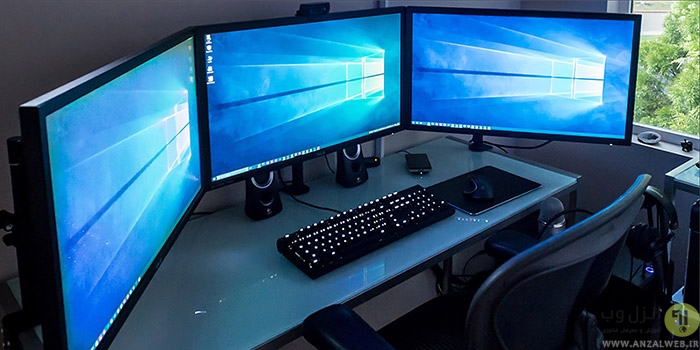
در یک کامپیوتر شخصی با چند مانیتور که از ویندوز ۱۰ استفاده می کنند، دانش درباره نحوه جابجایی پنجره ها بین مانیتورها از اهمیت بالایی برخوردار است. با چندین درگ به وسیله ماوس یا یک دستور میانبرد کیبورد، به راحتی می توان پنجره ها در بین نمایشگرها مدیریت کرد.
فعال بودن حالت Extend
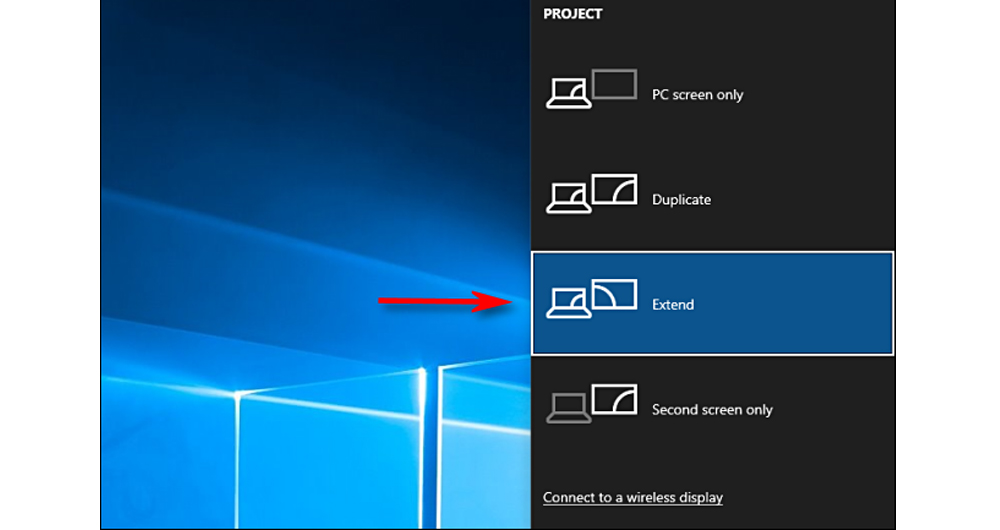
به منظور جابجایی پنجره ها بین چندین مانیتور، باید مطمئن بود که حالت Extend فعال است. حالت Extend باعث می شود تا دسکتاپ بین تمام مانیتورهای قابل دسترس گسترش یابد و در واقع یک کارگاه مجازی غول پیکر را به وجود می آورد.
برای فعال سازی حالت Extend در ویندوز 10، دکمه های Windows + P را به طور همزمان فشار دهید تا منوی Project باز شود. سپس گزینه Extend را با یک کلیک ساده انتخاب کنید، و یا با استفاده از کلیدهای پیکان روی گزینه Extend رفته و سپس دکمه Enter را فشار دهید.
به خاطر داشته باشید که برای مدیریت برنامه های تمام نمایشگر نظیر بازی ها روی چندین مانیتور، برنامه یا بازی باید به نوبه خود دارای تنظیمات چند نمایشگری باشد. بنابراین بهتر است پیش از هر کار، ابتدا تنظیمات گرافیکی بازی یا برنامه مورد نظر را برای حالت چند نمایشگری مورد بررسی قرار دهید.
جابجایی پنجره ها با استفاده از روش درگ و دراپ (کشیدن و رها کردن)
پس از فعال سازی حالت Extend، واضح ترین راه برای جابجایی پنجره ها بین چندین مانیتور، استفاده از ماوس است. روی نوار عنوان پنجره مورد نظر (جهت جابجایی) کلیک کرده و سپس آن را به سوی لبه بین دو نمایشگر بکشید. بدین ترتیب پنجره مورد نظر به نمایشگر دیگر نقل مکان می کند. برای بازگرداندن به نمایشگر اول، پنجره را به همین شیوه در جهت مخالف به سوی لبه بین دو نمایشگر بکشید.
جابجایی پنجره ها با استفاده از روش میانبر صفحه کلید
ویندوز ۱۰ شامل یک میانبر صفحه کلید بسیار آسان است که با استفاده از آن می توان به راحتی یک پنجره را به نمایشگر دیگر انتقال داد، بدون اینکه به کاربرد ماوس احتیاج باشد.
اگر بخواهید پنجره ای را به نمایشگر واقع در سمت چپ نمایشگر فعلی منتقل کنید، تنها کافیست تا کلیدهای Windows + Shift + Left Arrow را فشار دهید.
اگر بخواهید پنجره ای را به نمایشگر واقع در سمت راست نمایشگر فعلی منتقل کنید، تنها کافیست تا کلیدهای Windows + Shift + Right Arrow را فشار دهید.
متد صفحه کلید برای دو یا چند مانیتور عمل می کند. زمانی که یک پنجره به لبه آخرین نمایشگر در زنجیره مانیتورها کشیده شود، تابانده شده و به نمایشگر اول منتقل می شود.
مدیریت پنجرهها در ویندوز 10 با چندین مانیتور
در ویندوز ۱۰، مدیریت پنجرهها در هنگام استفاده از چندین مانیتور به یک فرایند ساده و کاربرپسند تبدیل شده است. این سیستم عامل امکانات مختلفی را برای جابجایی و مدیریت پنجرهها بین نمایشگرها ارائه میدهد که از جمله آنها میتوان به استفاده از ماوس یا میانبرهای صفحه کلید اشاره کرد. برای بهرهبرداری حداکثری از این امکانات، لازم است که کاربران با روشهای مختلف جابجایی پنجرهها آشنا شوند و نحوه استفاده از آنها را به درستی بدانند.
حالت Extend: گسترش دسکتاپ بین چندین مانیتور
یکی از پیشنیازهای اصلی برای جابجایی پنجرهها بین مانیتورها، فعال بودن حالت Extend است. حالت Extend به شما این امکان را میدهد که صفحه نمایش ویندوز ۱۰ خود را روی چندین مانیتور گسترش دهید، به گونهای که دسکتاپ شما از یک مانیتور به مانیتور دیگر ادامه پیدا کند. این امر برای انجام کارهایی مانند چندوظیفگی، ویرایش اسناد، بازیهای چندنمایشی یا برنامههای ویدئویی، و حتی توسعه نرمافزارهای چند صفحهای بسیار مفید است.
پس از فعال کردن حالت Extend، میتوانید با استفاده از ماوس یا میانبرهای صفحهکلید، پنجرهها را بین نمایشگرهای مختلف منتقل کنید. این فرایند به شما اجازه میدهد که پنجرهها را بهطور آزادانه از یک صفحه به صفحه دیگر جابجا کنید، بدون اینکه نیاز به شروع مجدد پنجرهها یا تنظیمات خاصی باشد.
مزایای جابجایی پنجرهها با ماوس
یکی از سادهترین روشها برای جابجایی پنجرهها بین نمایشگرها استفاده از ماوس است. پس از فعالسازی حالت Extend، پنجرهای که میخواهید جابجا کنید، باید به سمت لبه نمایشگر فعلی کشیده شود. وقتی ماوس به لبه نمایشگر برسد، پنجره به صورت خودکار به نمایشگر کناری منتقل خواهد شد. این فرایند میتواند به سرعت و بدون هیچ گونه پیچیدگی انجام شود. یکی از مزایای این روش، امکان جابجایی همزمان چندین پنجره است.
برای بازگشت پنجره به نمایشگر اصلی، کافیست آن را دوباره به سمت لبه نمایشگر قبلی بکشید. این امکان به کاربران کمک میکند تا در کارهای روزمره مانند مرور وب، کار با اسناد یا حتی انجام چندین وظیفه همزمان، راحتتر و سریعتر عمل کنند.
جابجایی پنجرهها با استفاده از میانبرهای صفحهکلید
در ویندوز ۱۰، میانبرهای صفحهکلید یکی از کاربردیترین و سریعترین روشها برای جابجایی پنجرهها بین نمایشگرهای مختلف هستند. این روش به ویژه برای افرادی که زمان زیادی را در محیطهای کاری یا بازیهای چندنمایشی صرف میکنند، بسیار مفید است. با استفاده از این میانبرها، نیازی به حرکت دادن ماوس و کشیدن پنجرهها نیست و تنها با فشردن ترکیب کلیدهای مناسب میتوان پنجرهها را جابجا کرد.
برای جابجایی پنجره به نمایشگر سمت چپ، کافیست کلیدهای Windows + Shift + Left Arrow را فشار دهید. همینطور برای جابجایی پنجره به نمایشگر سمت راست، از ترکیب کلیدهای Windows + Shift + Right Arrow استفاده کنید. این روش برای تمامی نمایشگرهای متصل به سیستم عامل ویندوز ۱۰ کار میکند و حتی زمانی که پنجره به لبه آخرین مانیتور در زنجیره برسد، بهطور خودکار به اولین نمایشگر منتقل میشود.
این میانبرها سرعت جابجایی پنجرهها را بسیار افزایش میدهند و مخصوصاً زمانی که به انجام چندین وظیفه به طور همزمان نیاز دارید، کاربردی خواهند بود. همچنین با استفاده از این روش، دیگر نیازی به نگاه کردن و یا هدفگیری دقیق با ماوس ندارید و همهچیز از طریق صفحهکلید به سرعت انجام میشود.
نتیجهگیری
در نهایت، استفاده از چندین مانیتور با ویندوز ۱۰ میتواند تجربه کاربری را به طور قابل توجهی بهبود بخشد، به ویژه در شرایطی که نیاز به چندوظیفگی و یا گسترش فضای کاری دارید. جابجایی پنجرهها بین مانیتورها، چه با استفاده از ماوس و چه با کمک میانبرهای صفحهکلید، بسیار ساده و کارآمد است. همچنین با فعالسازی حالت Extend، میتوانید از امکانات متعدد ویندوز ۱۰ برای مدیریت پنجرهها بهرهبرداری کنید و به راحتی محتواهای مختلف را بین مانیتورها جابجا کنید.