راهنمای بکاپ گرفتن از بوکمارک ها در گوگل کروم
همان طور که مطلع هستید گوگل کروم محبوب ترین مرورگر برای سیستم عامل های مختلف محسوب می شود. در این مرورگر امکانات زیادی به منظور ارایه بهترین تجربه وبگردی در اختیار کاربران قرار می گیرد . یکی از قابلیت های فوق العاده کاربردی و پرطرفدار این مرورگر برای کاربران امکان گرفتن بکاپ از بوکمارک ها است. توسط این ویژگی می توانید به راحتی تمامی بوکمارک های خود را به صورت یک فایل html در آورید و آن ها را ذخیره کنید. بعد از ذخیره سازی بوکمارک ها امکان بازگردانی آن ها در محیط کروم به شما داده می شود.
در صورتی که نمی خواهید همه اطلاعات شما همراه بوکمارک ها در فضای ابری گوگل نگهداری شود، استفاده از این روش برای ذخیره سازی بوکمارک ها کاربردی خواهد بود. برای گرفتن بکاپ از بوکمارک ها در گوگل کروم مراحل زیر را به ترتیب دنبال کنید.
- گوگل کروم را به آخرین نسخه موجود آپدیت کنید.
- برنامه اجرا و سپس روی آیکون سه نقطه کلیک کنید.
- از بخش Bookmarks گزینه Bookmark Manager را انتخاب کنید.
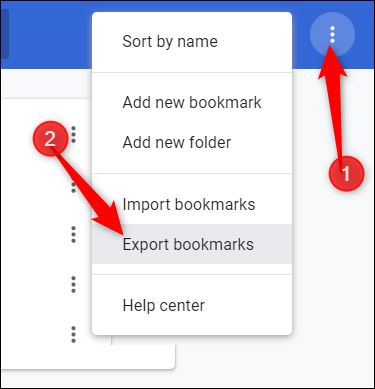
- روی آیکون سه نقطه روی نوار آبی رنگ کلیک کنید.
- در پنجره باز شده، گزینه Export bookmarks را برگزینید.
- در صفحه جدید محل قرارگیری فایل بکاپ را انتخاب و سپس روی Save کلیک کنید.
با طی این مراحل بوکمارک های شما به صورت یک فایل واحد با پسوند html در محل دلخواه ذخیره می شوند. برای بازگردانی یا همان ریستور بوکمارک ها مراحل زیر را باید دنبال کنید.
- بعد از اجرای گوگل کروم روی آیکون سه نقطه کلیک کنید.
- از بخش Bookmarks گزینه Bookmark Manager را انتخاب کنید.
- روی آیکون سه نقطه روی نوار آبی رنگ کلیک کنید.
- در پنجره باز شده، گزینه Import bookmarks را برگزینید.
- فایل html مورد نظر خود را انتخاب و سپس روی Open کلیک کنید.
اهمیت گرفتن بکاپ از بوکمارکها در گوگل کروم
گوگل کروم به عنوان یکی از محبوبترین مرورگرهای وب در سراسر دنیا، امکانات متعددی را برای ارتقاء تجربه کاربران ارائه میدهد. یکی از این امکانات که ممکن است برای بسیاری از کاربران کاربردی باشد، قابلیت گرفتن بکاپ از بوکمارکها است. بوکمارکها برای بسیاری از افراد به عنوان ذخیرهسازی سریع و آسان سایتهای مورد علاقه و صفحات مهم شناخته میشوند. این ویژگی در مواقعی که کاربر نیاز به بازگردانی اطلاعات دارد یا در صورت تعویض دستگاه، به راحتی میتواند بوکمارکهای خود را بازیابی کرده و در دسترس داشته باشد.
این قابلیت به ویژه برای افرادی که به طور مرتب سایتهای مختلف را برای مطالعه یا کار بررسی میکنند و بوکمارکهای زیادی دارند، بسیار مفید است. بکاپگیری از بوکمارکها از طریق فایل HTML به کاربران این امکان را میدهد که تمام اطلاعات ضروری خود را به صورت یک فایل فشرده ذخیره کرده و آن را در دستگاه دیگری بازیابی کنند.
روشهای ذخیرهسازی و بازگردانی بوکمارکها در گوگل کروم
یکی از ویژگیهای جالب گوگل کروم که به کاربران این امکان را میدهد که بوکمارکهای خود را به راحتی ذخیره کنند، قابلیت گرفتن بکاپ از بوکمارکها است. برای انجام این کار، کافی است که ابتدا مرورگر کروم خود را به آخرین نسخه آپدیت کنید. سپس با ورود به منوی بوکمارکها، میتوانید گزینههای مدیریت آنها را مشاهده کرده و در نهایت بوکمارکهای خود را به صورت یک فایل HTML ذخیره کنید. این فرآیند شامل چند مرحله ساده است که به راحتی میتوان آن را انجام داد.
پس از ذخیره بوکمارکها، اگر کاربر بخواهد این بوکمارکها را در دستگاه دیگری بازگردانی کند، تنها کافی است که از گزینه Import در بخش مدیریت بوکمارکها استفاده کرده و فایل HTML ذخیره شده را انتخاب کند. این امر موجب میشود که تمام اطلاعات ذخیرهشده به سرعت و به صورت مستقیم در مرورگر جدید بارگذاری شوند. این روش ذخیرهسازی و بازگردانی ساده، برای افراد حرفهای و حتی کسانی که به تازگی شروع به استفاده از مرورگر کروم کردهاند، بسیار مفید است.

مزایای گرفتن بکاپ از بوکمارکها
گرفتن بکاپ از بوکمارکها در کروم نه تنها به کاربران این امکان را میدهد که بوکمارکهای خود را در صورت تغییر دستگاه یا خرابی سیستم بازیابی کنند، بلکه میتواند به عنوان یک روش مناسب برای ذخیرهسازی اطلاعات مهم در صورتی که قصد دارند از فضای ابری گوگل برای ذخیرهسازی استفاده نکنند، مفید باشد. اگر نمیخواهید که بوکمارکهای شما به صورت آنلاین و در فضای ابری ذخیره شود، این روش به شما این امکان را میدهد که دادههای خود را به صورت دستی و در مکانی امن نگهداری کنید.
در صورتی که کاربر قصد داشته باشد که فایل بکاپ خود را در فضای ابری ذخیره کند، میتواند به راحتی فایل HTML را در یک سرویس ذخیرهسازی ابری مانند Google Drive یا Dropbox بارگذاری کرده و در هر دستگاهی که نیاز دارد، به آن دسترسی پیدا کند.
چالشها و مشکلات احتمالی در فرآیند بکاپگیری
با وجود سادگی فرآیند بکاپگیری از بوکمارکها، ممکن است در برخی شرایط مشکلاتی برای کاربران ایجاد شود. یکی از مشکلاتی که ممکن است برای کاربران رخ دهد، از دست دادن اطلاعات بوکمارکها پس از حذف یا نصب مجدد مرورگر است. این اتفاق معمولاً زمانی رخ میدهد که کاربر به اشتباه فرآیند بکاپگیری را فراموش کرده باشد یا به دلایلی فایل بکاپ را نادرست ذخیره کرده باشد.
بنابراین، توصیه میشود که کاربران همواره از روشهای مختلفی برای ذخیره و پشتیبانگیری از اطلاعات خود استفاده کنند و اطمینان حاصل کنند که فایلهای بکاپشان در مکانهای امن قرار دارند. این کار میتواند از بروز مشکلات احتمالی جلوگیری کند و اطمینان حاصل شود که هیچیک از بوکمارکهای مهم و اطلاعات ذخیرهشده از دست نرود.
نگهداری و مدیریت بهتر بوکمارکها
گرفتن بکاپ از بوکمارکها فقط یکی از راههای مدیریت بهینه این اطلاعات است. علاوه بر ذخیرهسازی اطلاعات، مدیریت دقیق بوکمارکها به کاربران این امکان را میدهد که از فضای مرورگر خود به بهترین نحو استفاده کنند. ایجاد پوشههای مختلف برای دستهبندی بوکمارکها میتواند به سازماندهی بهتر آنها کمک کند. به عنوان مثال، دستهبندی بوکمارکها بر اساس موضوعات مختلف مانند خبری، تفریحی، آموزشی، و غیره میتواند دسترسی به سایتهای مورد نظر را بسیار آسانتر کند.
همچنین استفاده از افزونهها و ابزارهایی که برای مدیریت بوکمارکها طراحی شدهاند، میتواند به کاربران این امکان را بدهد که بوکمارکهای خود را به صورت حرفهای و با امکانات بیشتر مدیریت کنند. این ابزارها معمولاً امکاناتی مانند جستجو، فیلتر کردن و به اشتراکگذاری بوکمارکها را ارائه میدهند که کار با آنها را سادهتر میسازد.
نتیجهگیری
گرفتن بکاپ از بوکمارکها در گوگل کروم، یکی از ویژگیهای مفید و کاربردی است که به کاربران این امکان را میدهد که اطلاعات خود را به صورت ایمن ذخیره کرده و در هر زمان و مکانی به آنها دسترسی داشته باشند. این ویژگی به ویژه در مواقعی که کاربر نیاز به انتقال دادهها به دستگاه جدید دارد یا نمیخواهد از فضای ابری استفاده کند، بسیار مفید است. با این حال، لازم است که کاربران به نکات امنیتی و مدیریت درست فایلهای بکاپ توجه داشته باشند تا هیچ اطلاعات مهمی از دست نرود.