راهنمای حذف اکانت جیمیل در سیستم عامل های مختلف

با پاک کردن اکانت جیمیل، تمام ایمیل ها و تنظیمات مربوط به آن ها نیز پاک خواهد شد. گوگل حتی پس از پاک کردن حساب کاربری هم به کسی اجازه نخواهد داد که با آن آدرس برای سوء استفاده وارد جیمیل شود.
روش حذف اکانت جیمیل با توجه به دستگاهی که دارید، متفاوت است. در این مطلب آموزش حذف حساب جیمیل با روش های مختلف را برای شما آماده کرده ایم، در ادامه همراه ما باشید.
حذف اکانت جیمیل توسط کامپیوتر
- به صفحه مدیریت حساب کاربری گوگل بروید.
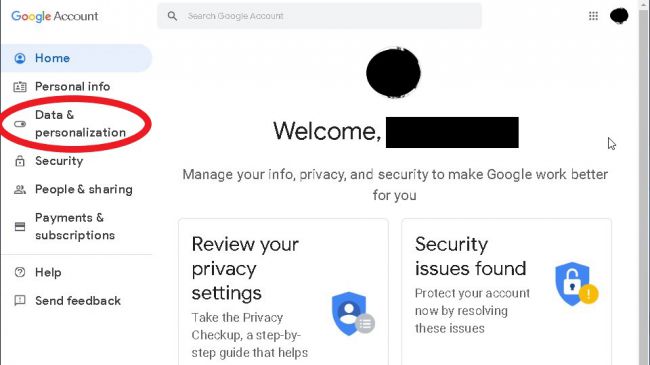
- در سمت چپ صفحه و از منوی ظاهر شده، Data & Personalization را انتخاب کنید.
- در پنجره جدید، قسمت Download, delete, or make a plan for your data را پیدا کرده و گزینه Delete a service or your account را انتخاب کنید.
- در صفحه جدید، عنوان Delete a Google service را پیدا کرده و Delete a service را انتخاب کنید. در این قسمت با توجه به امنیتی بودن فرآیند، لازم است که وارد حساب کاربری خود شوید.
- در صفحه ای که تازه برایتان ظاهر شده، حساب کاربری جیمیل خود را که قصد پاک کردنش را دارید، پیدا کرده و Delete را انتخاب کنید. سپس دستورالعمل های موجود در صفحه را دنبال کنید تا فرآیند حذف به پایان برسد.
حذف اکانت جیمیل توسط اندروید
- تنظیمات اپلیکیشن را روی گوشی خود باز کنید.
- به پایین رفته تا قسمت مربوط به گوگل را پیدا کنید.
- در تنظیمات، Google Account را پیدا کرده و انتخابش کنید.
- در تنظیمات گوگل، گزینه Data & Personalization را لمس کنید.
- به پایین رفته و Download, delete, or make a plan for your data را پیدا کرده و گزینه Delete a service or your account را انتخاب کنید.
- در صفحه جدید، Delete a Google Service را انتخاب کنید. ممکن است گوگل از شما درخواست ورود مجدد را داشته باشد.
- جیمیل را پیدا کرده و علامت سطل زباله را انتخاب کنید، سپس از دستورالعمل های ارائه شده پیروی کنید.
حذف حساب جیمیل توسط iOS
از آنجایی که اپل به صورت پیش فرض تنظیماتی را برای گوگل در نظر نگرفته، باید یک برنامه جیمیل نصب شده روی سیستم عامل iOS داشته باشید تا از طریق آن بتوانید حساب کاربری خود را حذف کنید. لازم به ذکر است؛ برای حذف حساب جیمیل از طریق مرورگر وب می توانید از روش هایی که در بالا ذکر شد، پیروی کنید.
- برنامه جیمیل را باز کرده و وارد منو شوید.
- از طریق منو به قسمت تنظیمات < Your account > Manage your Google Account بروید.
- در قسمت ظاهر شده، Data & Personalization را پیدا و انتخاب کنید.
- در پنجره جدید، قسمت Download, delete, or make a plan for your data را پیدا کرده و گزینه Delete a service or your account را انتخاب کنید.
- در صفحه مربوطه، Delete a service را انتخاب کنید. ممکن است گوگل از شما درخواست ورود مجدد را داشته باشد
- در صفحه ای که تازه برایتان ظاهر شده، حساب کاربری جیمیل خود را که قصد پاک کردنش را دارید، پیدا کرده و Delete را انتخاب کنید. در ادامه دستورالعمل های موجود در صفحه را دنبال کنید تا فرآیند حذف به پایان برسد.
نتیجه گیری
حذف اکانت جیمیل یکی از تصمیمات مهمی است که کاربران ممکن است در مواقع مختلفی مانند تغییر پلتفرم، مشکلات امنیتی، یا فقط بهدلیل عدم نیاز به اکانت، اتخاذ کنند. روند حذف اکانت جیمیل بسته به سیستمعامل و دستگاهی که استفاده میشود، کمی متفاوت است. در این میان، یکی از اولین نکات مهم این است که پیش از حذف اکانت، باید مطمئن شوید که از تمام اطلاعات مهم خود پشتیبانگیری کردهاید، چرا که با حذف اکانت جیمیل، دسترسی به تمام ایمیلها، فایلهای ذخیرهشده در Google Drive و دیگر خدمات مرتبط با گوگل از بین خواهد رفت.
در سیستمعامل اندروید، برای حذف اکانت جیمیل کافی است که به تنظیمات گوشی بروید، وارد بخش “Accounts” یا “Accounts and Sync” شوید و اکانت مورد نظر را انتخاب کرده و آن را حذف کنید. این فرایند ساده است، اما باید به خاطر داشته باشید که حذف اکانت جیمیل ممکن است تأثیری بر عملکرد برخی از اپلیکیشنها و سرویسهای مرتبط با گوگل داشته باشد.
در سیستمعامل iOS نیز میتوان از طریق تنظیمات وارد بخش “Mail” شده و اکانت جیمیل را حذف کرد. این فرایند مشابه با اندروید است، اما توجه داشته باشید که بر روی برخی دستگاههای iOS، ممکن است نیاز به ورود به تنظیمات حساب کاربری گوگل و لغو همگامسازی با ایمیلها، تقویمها و سایر سرویسها باشد.
در نهایت، برای حذف اکانت جیمیل در مرورگر وب، باید وارد حساب گوگل خود شوید، به بخش “Data & Personalization” رفته و گزینه حذف حساب را انتخاب کنید. این روش بهویژه برای افرادی که قصد دارند اکانت خود را بهطور کامل از سیستمعاملهای مختلف حذف کنند، مفید است.
با توجه به این که حذف اکانت جیمیل میتواند تأثیرات قابل توجهی در دسترسی به دیگر خدمات گوگل داشته باشد، همیشه قبل از انجام این کار، باید از اطلاعات خود پشتیبان تهیه کنید و مطمئن شوید که نیازی به آن اطلاعات در آینده نخواهید داشت.