حافظه موقت(ClipBoard) کپی پیست در آفیس
وقتی شما مطلبی را کپی می کنید در اصل حافظه موقت آن را به خاطر سپرده است و با پیست کردن متن مورد نظر در جای دیگر از حافظه به فایل متنی منتقل می گردد.
تقریبا تمام کاربران از عملکرد کلیدهای Ctrl+C و Ctrl+V در ویندوز اطلاع دارند و میدانند این کلیدها انجام عملیات Copy, Paste را در سیستمعامل ویندوز بهعهده دارند.

همچنین میدانید سیستمعامل ویندوز به یک حافظه موقت با عنوان ClipBoard مجهز است که به شما این امکان را میدهد تا آخرین اطلاعات ذخیره شده در آن را هنگام عملیات Paste مورد استفاده قرار داده و در برنامههای دیگر بچسبانید.
بهعنوان مثال به کمک این حافظه در ویندوز میتوانید عبارت ضمیمه را کپی کرده و در هر برنامه ویرایشگر متنی Paste کنید، اما با کپی کردن متنی جدید عبارت قبلی از حافظه پاک شده و عبارت جدید جایگزین آن میشود.این محدودیت در بهخاطرسپاری حافظه موقت ویندوز موجب شده بسیاری از کاربران مجموعه نرمافزاری آفیس هنگام جمعآوری محتوا و درج در این نرمافزار با مشکلاتی مواجه شوند،
به همین علت نیز ابزاری بهعنوان جایگزین حافظه موقت ویندوز در مجموعه آفیس گنجانده شده که به شما کمک میکند 24 موضوع مختلف متنی یا گرافیکی را در آن قرار داده و هنگام نیاز در بخشهای مختلف بچسبانید.
روش استفاده از این حافظه 24 تایی
یکی از برنامههای مجموعه نرمافزاری آفیس همچون واژهپرداز Word، اکسل یا پاورپوینت را اجرا کنید.
یکی از موضوعات دلخواه خود را اعم از عکس یا متن با انتخاب و فشردن کلیدهای Ctrl+C یا کلیک روی آیکون کپی به حافظه موقت ویندوز و حافظه موقت آفیس انتقال دهید.موضوع دیگری را انتخاب کرده و همچون مرحله قبل، آن را در حافظه موقت کپی کنید.
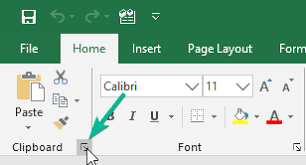
نکته: در این مرحله حافظه موقت ویندوز اطلاعات کپی شده در مرحله 2 را حذف کرده و اطلاعات جدید را جایگزین آن میکند، اما حافظه موقت آفیس، اطلاعات جدید را کنار اطلاعات قبلی برای شما ذخیره میکند.به تب Home در نرمافزار اجرا شده از مجموعه آفیس رفته و روی علامت پیکان کوچکی که در بخش Clipboard قابل مشاهده است کلیک کنید تا پنجره حافظه موقت اختصاصی آفیس نمایان شود.
همانطور که مشاهده میکنید هر دو موضوع کپی شده در مراحل 2 و 3 در این پنجره قابل مشاهده است و با تکرار عملیات کپی، اطلاعات جدید تا 24 مورد در این بخش ذخیره میشود.برای استفاده از هریک از اطلاعات موجود در حافظه موقت آفیس باید روی آن یک مرتبه کلیک کنید.

نمایش خودکار
چنانچه قصد دارید این پنجره همیشه بهصورت خودکار نمایش داده شود، میتوانید از دو گزینه که به همین منظور طراحی شده است کمک بگیرید:
روی کلید Options در پایین فهرست حافظه کلیک کرده و گزینه Show Office Clipboard Automatically را انتخاب کنید تا همواره فهرست حافظه آفیس برای شما نمایش داده شود.
از بخش Options گزینه:
Show Office Clipboard When Ctrl+C Pressed Twice
را انتخاب کنید تا با فشار دومرتبه کلیدهای Ctrl+C نمایش پنجره فعال شود.
در بسیاری از مواقع، حافظه موقت ویندوز یا همان ClipBoard برای انجام عملیات ساده کپی و پیست کاملاً کافی است. با این حال، وقتی شما نیاز به مدیریت و ذخیرهسازی بیش از یک داده در حافظه موقت دارید، محدودیتهای آن آشکار میشود. به عنوان مثال، اگر شما در حال انجام یک پروژه تحقیقاتی یا نگارش مقالهای هستید و نیاز دارید تا چندین جمله، پاراگراف، یا حتی تصاویر مختلف را کپی کرده و در قسمتهای مختلف متن خود قرار دهید، حافظه موقت ویندوز به تنهایی قادر به انجام این کار نخواهد بود. اینجاست که ابزار حافظه موقت آفیس به کمک میآید.
حافظه موقت آفیس به شما این امکان را میدهد تا تا 24 موضوع مختلف، اعم از متن یا گرافیک، را ذخیره کنید و آنها را در هر زمان که نیاز بود در برنامههای آفیس مانند Word، Excel یا PowerPoint بچسبانید. به این ترتیب، دیگر نیازی به نگرانی در مورد از دست رفتن اطلاعات مهم که قبلاً کپی کردهاید نخواهید داشت. این ویژگی بهویژه برای کاربرانی که بهطور مداوم با اطلاعات مختلف سروکار دارند و میخواهند چندین داده را در یک زمان واحد جابجا کنند، بسیار مفید است.
یکی از ویژگیهای برجسته حافظه موقت آفیس، قابلیت ذخیرهسازی اطلاعات به صورت پیوسته است. وقتی شما یک موضوع جدید را کپی میکنید، اطلاعات جدید به فهرست ذخیرهشده اضافه میشود بدون اینکه اطلاعات قبلی از حافظه پاک شود. این موضوع کمک میکند تا هنگام کار با پروژههای بزرگ، از دست دادن اطلاعات و دادههای مهم جلوگیری شود. علاوه بر این، به دلیل اینکه حافظه موقت آفیس مستقل از حافظه موقت ویندوز عمل میکند، شما میتوانید همزمان با استفاده از حافظه ویندوز، دادههای مختلف را در حافظه موقت آفیس ذخیره کنید و از آنها استفاده کنید.
چند ویژگی دیگر که حافظه موقت آفیس را از حافظه موقت معمولی ویندوز متمایز میکند، عبارتند از:
امکان مشاهده و دسترسی آسان به دادههای ذخیرهشده: با کلیک بر روی آیکون حافظه موقت آفیس، شما به راحتی میتوانید به تمامی موارد کپی شده دسترسی پیدا کنید. این ویژگی باعث میشود که عملیات کپی و پیست بهصورت قابل مدیریتتری انجام شود.
نمایش خودکار حافظه موقت: اگر شما بهطور مداوم از این ابزار استفاده میکنید، میتوانید تنظیماتی را انجام دهید که پنجره حافظه موقت آفیس همیشه در دسترس باشد و با فشار دوباره کلیدهای Ctrl+C بهطور خودکار نمایان شود. این ویژگی بهویژه برای افرادی که نیاز به انجام کپی و پیستهای متعدد دارند، مفید است.
امکان استفاده از گرافیک و تصاویر: علاوه بر دادههای متنی، حافظه موقت آفیس میتواند تصاویر، نمودارها و دیگر فایلهای گرافیکی را نیز ذخیره کند. این موضوع برای طراحان گرافیک، پژوهشگران، و افرادی که با اطلاعات تصویری سروکار دارند بسیار کاربردی است.
محدودیتهای 24 آیتمی: حافظه موقت آفیس، برخلاف حافظه ویندوز که تنها آخرین داده کپی شده را ذخیره میکند، میتواند تا 24 آیتم مختلف را در خود جای دهد. این ویژگی به شما اجازه میدهد تا همزمان به چندین داده مختلف دسترسی داشته باشید و از آنها در زمانهای مختلف استفاده کنید.
در نهایت، باید گفت که ابزار حافظه موقت آفیس یک قابلیت بسیار کارآمد و عملی است که میتواند کارایی و سرعت انجام کارها را در برنامههای آفیس افزایش دهد. برای کسانی که مرتباً با حجم زیادی از دادهها کار میکنند و نیاز به جابجایی مکرر اطلاعات دارند، این ابزار به یک نیاز اساسی تبدیل شده است. با استفاده از این ابزار، دیگر نیازی نیست که به حافظه موقت ویندوز یا حتی به برنامههای جانبی برای مدیریت دادههای کپیشده اتکا کنید.