چگونه اطلاعات را از یک هارد به هارد دیگر انتقال دهیم؟
بعضی اوقات می خواهیم برای محکم کاری اطلاعات مهم و ضروری را روی یک هارد دیگر هم ذخیره کنیم یا این که از اطلاعاتی که روی یک هارد دیگر است خوشمان می آید و می خواهیم آن ها را داشته باشیم ولی با CD یا DVD و یا فلش و چیزهای دیگر به خاطر حجم محدودی که دارد نمی شود .به همین علت مجبوریم هارد به هارد کنیم.
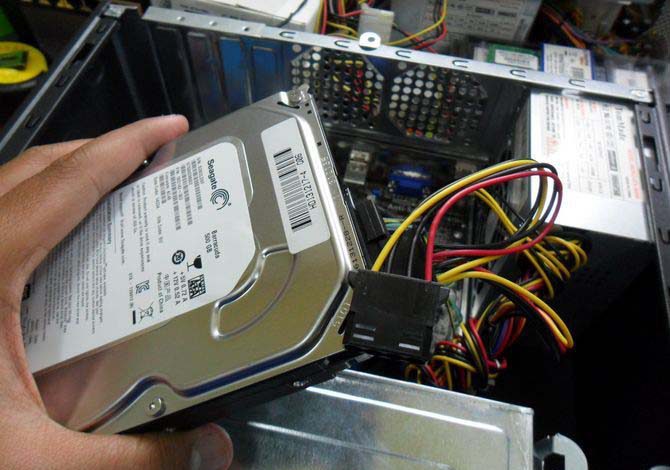
ابتدا برای پارتیشن های موجود در هارد دیسکتان اسم مخصوص بگذارید. برای انجام این کار My Computer را باز کنید و روی پارتیشن کلیک راست کنید.گزینه ی Properties را انتخاب کنید. حالا در پنجره ای که باز شد، نام پارتیشن را عوض کنید.حالا با همین روش اسم همه ی پارتیشن ها را عوض کنید و آن ها را به یاد داشته باشید.حالا کامپیوترتان را خاموش کنید. هارد دیسکی را که می خواهید اطلاعات را از آن کپی کنید بردارید. آن را به دقت بررسی کنید. هارد دیسک ها معمولا با یک کابل به مادربرد وصل می شوند. در کنار محل اتصال کابل به هارد دیسک محلی برای وصل کردن فیش برق یا همان Power قرار دارد.
حالا وقتی کامپیوتر خاموش است درب کیس را باز کنید. در کیس هارد دیسک را پیدا کنید. هارد دیسک با کابلی به مادربردتان وصل است. این کابل معمولا دارای 2 جای اتصال است. ممکن است هم به هارد دیسکتان و هم به CD-Rom تان وصل باشد. شما می توانید به همین روش کابل هارد دیسک دوم را به مادربردتان وصل کنید. برای این کار می توانید جای اتصال دوم را از CD-Rom جدا کنید و به هارد دیسک دوم وصل کنید.ممکن است CD-Rom یا DVD-Rom شما با یک کابل جداگانه به مادربوردتان وصل شده باشد، به هر حال کافی است این کابل را از سی دی رام یا دی وی دی رام جدا کرده و به هارد مورد نظرتان وصل کنید. حالا شما 2 تا هارد دیسک را به مادربردتان وصل کرده اید.
حالا باید برقی را که هارد دیسک دوم نیاز دارد تأمین کنید برای این امر به نوع فیش برقی که به هارد دیسک متصل است دقت کنید. احتمالا یکی از این نوع فیش های مثل آن در کامپیوترتان هست که به هیچ جایی و هیچ چیزی وصل نشده است. این کابل ها همگی به سیستم اصلی برق کامپیوتر وصل شده اند. یکی از این فیش های آزاد را به هارد دیسک مهمان وصل کنید. یا اگر هیچ فیش برق آزادی وجود نداشت از همان فیش برق متصل به درایو سی دی یا دی وی دی استفاده کنید.
حالا کامپیوترتان را روشن کنید.
به محض این که روشن شد کلید Delete را فشار دهید تا وارد تنظیمات مادربرد شوید. این منو برای هر نوع مادربردی فرق می کند اما در این منو تنظیمات مربوط به هارد دیسک وجود دارد. به منوی standard Cmos Features بروید. معمولا تنظیماتی در مادربرد های جدید به صورت پیش فرض وجود دارد که هارد دیسک ها را در حالت اتوماتیک شناسایی می کند. اگر به این صورت هارد دیسک را نشناخت شما تنظیم این قسمت را در حالت auto بگذارید تا مادربردتان به صورت خودکار هارد دیسک را شناسایی کند. حالا از منو بیرون بیایید و گزینه ی Save an Exit را بزنید.

اگر تمام مراحل را به درستی انجام داده باشید کامپیوترتان مثل حالت اولش کار می کند. ویندوز بالا می آید. اما وقتی My Computer را باز کنید متوجه می شوید که پارتیشن های جدید اضافه شده است که همان پارتیشن های هارد دیسک مهمان است. حالا اطلاعاتی را که لازم دارید در بین دو هارد دیسک کپی کنید. این کپی هم دقیقا مثل زمانی است که در هارد دیسک خودتان اطلاعات را از جایی در جای دیگر کپی می کنید. بعد از این که کارتان تمام شد، کامپیوترتان را خاموش کنید و همه چیز را به حالت اولش برگردانید. هارد دیسک مهمان را جدا کنید و کابل برق و کابل مادربرد را به حالت اول برگردانید.
بعد از اتمام مراحل کپی کردن اطلاعات، مطمئن شوید که تمام کابلها به درستی وصل شدهاند و هیچ قطعهای از دستگاه بدون اتصال باقی نمانده است. سپس کامپیوتر را روشن کنید و مطمئن شوید که هارد دیسک اصلی شما به طور صحیح کار میکند و پارتیشنهای آن به درستی شناخته میشوند. اگر همه چیز به درستی انجام شده باشد، اطلاعاتی که از هارد دیسک دیگر کپی کردهاید، دیگر در دسترس شما خواهد بود و نیازی به نگرانی در مورد از دست رفتن اطلاعات نخواهید داشت.
اگر قصد دارید این فرآیند را دوباره تکرار کنید یا هارد دیسک جدیدی را به سیستم اضافه کنید، میتوانید همین مراحل را مجدداً انجام دهید. نکتهای که باید در نظر داشته باشید این است که همیشه از هارد دیسکها و دادههای خود نسخه پشتیبان تهیه کنید تا در صورت بروز هرگونه مشکل، بتوانید به اطلاعات خود دسترسی پیدا کنید. همچنین توصیه میشود در زمان کپی کردن اطلاعات، از نرمافزارهای معتبر برای بررسی وضعیت هارد دیسکها و دادههای خود استفاده کنید تا از آسیب دیدن یا از دست رفتن اطلاعات جلوگیری کنید.
اگر نیاز دارید که هارد دیسکهای اضافی را از سیستم جدا کنید، بهتر است قبل از انجام هرگونه عمل فیزیکی، از منوی مدیریت دستگاهها در ویندوز اطمینان حاصل کنید که هارد دیسکها به درستی از سیستم جدا شدهاند و هیچ خطای سیستم عامل رخ نخواهد داد. همچنین میتوانید برای محافظت از اطلاعات حساس، هارد دیسکها را در مکانهای امن ذخیره کنید تا از هرگونه خطر احتمالی جلوگیری شود.
در نهایت، باید توجه داشته باشید که اگر برای انجام این عملیات با مشکلاتی مواجه شدید، میتوانید از ابزارهای نرمافزاری مخصوص برای مدیریت هارد دیسک و پارتیشنها استفاده کنید. این ابزارها میتوانند کمک کنند تا بدون نیاز به باز کردن کیس کامپیوتر، هارد دیسکهای جدید را به سیستم اضافه کنید و حتی پارتیشنها را به راحتی مدیریت نمایید.