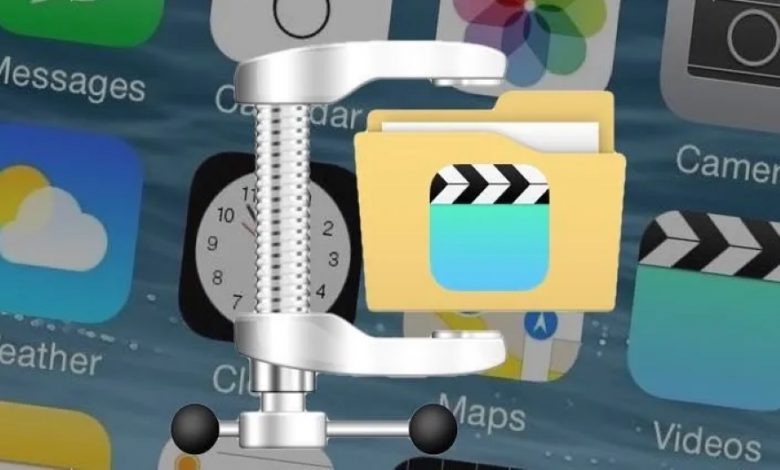
به عقیده بسیاری از کارشناسان و کاربران گوشیهای هوشمند، کیفیت تصاویر ثبت شده با دوربین گوشیهای آیفون منحصر به فرد است. اما یکی از معایب اصلی تصاویر ویدیوهای ثبت شده با گوشیهای آیفون حجم بالای آنها است. کاهش حجم ویدیوها و تصاویر در آیوفن با چند روش امکان پذیر است.
در واقع از آنجایی که کیفیت تصاویر ثبت شده با گوشیهای آیفون بسیار بالا است، حجم این تصاویر نیز به نسبت بالاتر است. همچنین حجم ویدیوهای ضبط شده با گوشیهای آیفون نیز بالا است. بالا بودن حجم تصاویر و ویدیوها در گوشیهای آیفون نه تنها باعث شده است حجم زیادی از فضای حافظه مصرف شود؛ بلکه به اشتراکگذاری آنها نیز زمانبر و در برخی از موارد غیرممکن است.
در این مطلب قصد داریم تا دو روش کاربردی برای کم کردن حجم تصاویر و ویدیوهای ثبت شده در گوشیهای آیفون را توضیح دهیم. نکتهای که باید به آن اشاره کنیم این است که قرار نیست در این دو روش از اپلیکیشن خاصی برای کاهش حجم ویدیوها و تصاویر استفاده شود.
۱- استفاده از تنظیمات دوربین گوشی برای کاهش حجم ویدیو و عکس
در بسیاری از موارد، یکی از بهترین کارها برای کاهش حجم ویدیو و تصویر، تغییر تنظیمات دوربین گوشی برای ثبت عکس و ویدیو است. در واقع با کمی تغییر در تنظیمات دوربین میتوانید علاوه بر حفظ کیفیت تصاویر و ویدیوها، حجم آنها را نیز کاهش دهید. البته ایرادی که این روش دارد این است که دسترسی به تنظیمات دوربین در گوشیهای آیفون کمی سخت است و به همین دلیل بسیاری از کاربران ترجیح میدهند از ین روش برای کاهش حجم فایلهای عکس و ویدیو خود استفاده نکنند.
برای اعمال تغییرات در تنظیمات دوربین گوشیهای آیفون ابتدا اپلیکیشن تنظیمات یا همان Setting را باز کنید و روی گزینه Camera کلیک کنید.
در قسمت مربوط به تنظیمات دوربین گوشی، گزینه record Video را انتخاب کنید و سپس کیفیت ویدیویی را که میخواهید انتخاب کنید. بسته به مدل گوشی آیفون شما، حجمهای مختلفی برای انتخاب کردن به شما نمایش داده میشود. برای تغییر در تنظیمات حالت اسلوموشن، گزینه Record Slo-mo را انتخاب کنید.
۲- استفاده از ترفندهای تلگرام برای کاهش حجم ویدیو و عکس
یکی از سادهترین روشها برای کاهش حجم عکس یا ویدیو در گوشی آیفون استفاده از اپلیکیشن پیامرسان تلگرام است. در واقع تلگرام ب کاربران خود امکان تغییر حجم عکس و ویدیو را میدهد. از این تنظیمات میتوانید برای زمانی که میخواهید عکس یا ویدیویی را برای مخاطبان خود از طریق تلگرام ارسال کنید، استفاده کنید.
برای استفاده از این قابلیتها، ابتدا ویدیو یا عکس خود را انتخاب کنید، روی آیکون مربوط به کیفیت ویدیو کلیک کنید و سپس هرکدام از کیفیتهایی را که میخواهید انتخاب کنید. این تنظیمات روی تلگرام ذخیره خواهند شد و برای دفعه بعدی که خواستید ویدیویی برای فردی بفرستید این تنظیمات روی آن فایل نیز اجرا میشود.
همچنین در اپلیکیشن Messages در آیفون تنظیماتی برای کاهش حجم ویدیو وجود دارد که به صورت خودکار روی این فایلها اعمال میشود.
۳- استفاده از iCloud برای ذخیرهسازی و اشتراکگذاری تصاویر و ویدیوها
یکی دیگر از راههای مؤثر برای کاهش حجم تصاویر و ویدیوها در گوشیهای آیفون، استفاده از فضای ابری iCloud است. در گوشیهای آیفون، اپل به طور پیشفرض از iCloud برای ذخیرهسازی پشتیبان تصاویر و ویدیوها استفاده میکند. با فعال کردن ویژگی Optimize iPhone Storage در تنظیمات iCloud، میتوانید فضای حافظه گوشی خود را آزاد کنید.
این ویژگی به طور خودکار نسخههای با کیفیت پایینتر از تصاویر و ویدیوهای شما را بر روی گوشی ذخیره کرده و نسخههای با کیفیت بالا را در فضای ابری iCloud نگه میدارد. در صورتی که بخواهید به نسخه اصلی و با کیفیت بالا دسترسی پیدا کنید، به راحتی میتوانید آنها را از فضای ابری دانلود کنید. این روش علاوه بر کاهش حجم فایلها، کمک میکند تا فضای ذخیرهسازی گوشی آیفون شما آزاد شود و دسترسی به تصاویر و ویدیوهای با کیفیت بالا به راحتی ممکن باشد.
برای فعالسازی این ویژگی، به بخش تنظیمات گوشی بروید، روی iCloud کلیک کنید و سپس به بخش Photos بروید. در اینجا گزینه Optimize iPhone Storage را فعال کنید. این قابلیت به شما این امکان را میدهد که به راحتی بین فضای ابری و حافظه داخلی گوشی تعادل برقرار کنید.
۴- استفاده از ویژگی HEIF و HEVC برای کاهش حجم تصاویر و ویدیوها
یکی از تکنولوژیهای جدیدی که اپل در نسخههای اخیر آیفون ارائه داده، فرمتهای HEIF (برای تصاویر) و HEVC (برای ویدیوها) است. این فرمتها به نسبت فرمتهای قدیمیتر مانند JPG و MOV، حجم کمتری دارند اما همچنان کیفیت بالایی را حفظ میکنند. در نتیجه، شما میتوانید تصاویر و ویدیوهای خود را با کیفیت بالا ذخیره کنید، اما حجم آنها به طور چشمگیری کاهش مییابد.
برای استفاده از این فرمتها، به بخش تنظیمات بروید، سپس وارد Camera شوید و در قسمت Formats گزینه High Efficiency را انتخاب کنید. این تنظیمات باعث میشود که به طور خودکار از فرمتهای HEIF و HEVC برای ذخیرهسازی تصاویر و ویدیوها استفاده شود. به این ترتیب، تصاویر و ویدیوها حجم کمتری خواهند داشت و کیفیت آنها نیز تحت تأثیر قرار نخواهد گرفت.
۵- استفاده از اپلیکیشنهای تبدیل فرمت
در برخی مواقع، میتوانید با استفاده از اپلیکیشنهای تبدیل فرمت، اندازه تصاویر و ویدیوها را کاهش دهید. اپلیکیشنهایی مانند Compress Photos & Pictures و Video Compress به شما این امکان را میدهند که بدون نیاز به کاهش کیفیت، حجم فایلهای خود را کاهش دهید. این اپلیکیشنها با فشردهسازی هوشمند تصاویر و ویدیوها، به شما کمک میکنند تا حجم آنها را کاهش دهید بدون اینکه تاثیری بر کیفیت آنها بگذارید.
برای استفاده از این اپلیکیشنها، کافی است که ویدیو یا تصویری را که میخواهید فشرده کنید انتخاب کنید، سپس تنظیمات مربوط به فشردهسازی را اعمال کنید. بعد از این مراحل، اپلیکیشن فایل فشردهشده را برای شما ایجاد خواهد کرد که میتوانید آن را ذخیره یا به اشتراک بگذارید.
۶- فشردهسازی فایلهای ویدیویی قبل از اشتراکگذاری
اگر شما بخواهید یک ویدیوی طولانی یا با کیفیت بالا را به اشتراک بگذارید اما حجم آن برای ارسال از طریق ایمیل یا پیامرسانها زیاد است، میتوانید از اپلیکیشنهای ویرایش و فشردهسازی ویدیو استفاده کنید. این اپلیکیشنها به شما این امکان را میدهند که طول و کیفیت ویدیو را کاهش داده و آن را به شکلی فشردهتر ارسال کنید.
اپلیکیشنهایی مانند iMovie و Adobe Premiere Rush به شما این امکان را میدهند که ویدیوهای خود را به راحتی ویرایش کنید و در صورت لزوم، بخشهای اضافی آنها را برش دهید. همچنین میتوانید کیفیت ویدیو را به شکلی تنظیم کنید که حجم آن کاهش یابد بدون اینکه تاثیر زیادی بر روی کیفیت کلی ویدیو داشته باشد.
۷- مدیریت منظم حافظه دستگاه
همچنین یکی از روشهای پیشگیرانه برای کاهش حجم تصاویر و ویدیوها، مدیریت صحیح و منظم حافظه دستگاه است. با حذف فایلهای غیرضروری یا قدیمی که دیگر به آنها نیازی ندارید، میتوانید فضای بیشتری برای ذخیره تصاویر و ویدیوهای جدید فراهم کنید. به این ترتیب، نیاز به کاهش حجم و فشردهسازی فایلها کمتر خواهد بود. برای مدیریت حافظه، به بخش تنظیمات گوشی بروید، وارد General شوید و سپس گزینه iPhone Storage را انتخاب کنید. در این قسمت میتوانید تمامی اپلیکیشنها و فایلهای ذخیرهشده روی دستگاه خود را مشاهده کرده و فایلهای غیرضروری را حذف کنید.
در نهایت، به یاد داشته باشید که حفظ کیفیت تصاویر و ویدیوهای شما همچنان اولویت اصلی باید باشد. با استفاده از این روشها و تکنیکها میتوانید حجم فایلهای خود را کاهش دهید بدون اینکه کیفیت آنها کاهش یابد.