با این روش نگران حجم از دست رفته ی فلش خود نباشید
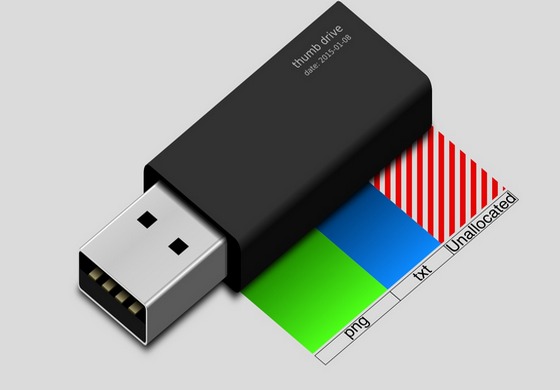
فلش مموری ها یکی از پرکاربردترین وسایل جانبی هستند که اینامروزه در هر خانه چند تایی از آنها پیدا میشود. همانطور که احتمالا در جریان هستید انتقال فایل،یکی از کاربردهای این وسایل کوچک است و بسیاری از کاربران برای انجام کارهای دیگر همچون نصب سیستم های عامل، اسکن کردن سیستم و قفلگذاری کامپیوتر از آنها استفاده میکنند.
فلش مموری ها هم مشکلات خاص خود را دارند که یکی از آنها، از دست رفتن بخشی از حجم آنهاست.
در ادامه روش بازیابی حجم از دست رفته فلش مموری را به صورت قدم به قدم میآموزیم.
در این حالت بخش زیادی از حجم فلش مموری به صورت «تخصیص نیافته» عمل کرده و آن را از دسترس خارج میکند.
که برای حل آن، کافیست پارتیشنهای فلش مموری را ریست کنید. در این صورت و با انجام تخصیص مجدد، همهچیز به حالت عادی بازمیگردد. ا.پیش از انجام مراحل زیر از تمام اطلاعات خود بکاپ بگیرید تا مشکلی در از دست رفتن اطلاعات وجود نداشته باشد.

در منوی استارت، “diskpart” را جستجو و اجرا کنید تا پنجرهای مشکی باز شود.
حال دستور “list disk” را تایپ کنید تا تمام درایوهای موجود نمایش داده شود.
پس از اتصال فلش مموری، باردیگر دستور list disk را تایپ کنید تا درایو مربوط به فلش مموری اضافه شود. همانطور که در تصویر ضمیمه شده نیز مشاهده میکنید، فلش مموری با ظرفیت 4 گیگابایت (3841 مگابایت) نمایش داده شده است.
دستور “# select disk” که باید در این مرحله تایپ کنید. این مشخص میکند که شما قصد پاک کردن اطلاعات مربوط به کدامیک از درایوها را دارید. اینجا ما میخواهیم درایو مربوط به فلش مموری را پاک کنیم؛ پس دستور select disk 2 را تایپ و کلید اینتر را فشار میدهیم.
پس از انتخاب دیسک مورد نظر، با تایپ دستور “clean” پارتیشنهای مربوطه به صورت کامل پاک میشود.
در مرحله بعدی دستور “create partition primary” فرمان ساخت یک پارتیشن جدید با فضای تخصیصنیافته را صادر میکند.
پس از ساخت پارتیشن جدید دستور “exit” را برای خروج تایپ کنید.
مشکلات رایج فلش مموریها و علت از دست رفتن حجم
فلش مموریها بهعنوان یک ابزار ذخیرهسازی محبوب و پرکاربرد در دنیای دیجیتال امروز شناخته میشوند. با این حال، یک مشکل رایج که بسیاری از کاربران با آن روبرو میشوند، از دست رفتن بخشی از ظرفیت فلش مموری است. گاهی اوقات پس از استفاده طولانی یا اتصال فلش مموری به دستگاههای مختلف، ممکن است متوجه شوید که حجم حافظه فلش مموری شما کاهش یافته است. این کاهش حجم میتواند بهطور غیرمنتظرهای رخ دهد و در برخی موارد حتی ممکن است فلش مموری شما بهطور کامل غیرقابل استفاده به نظر برسد. این مشکل معمولا به دلیل تخصیص نادرست فضای حافظه یا ایجاد پارتیشنهای اضافی و مخفی رخ میدهد.
نحوه شناسایی و رفع مشکل از دست رفتن حجم فلش مموری
برای حل این مشکل، شما باید ابتدا پارتیشنهای فلش مموری خود را شناسایی و سپس اقدام به ریست کردن پارتیشنها کنید تا فضای تخصیصنیافته بازیابی شود. این کار به سادگی از طریق ابزار Diskpart ویندوز انجام میشود که امکان مدیریت درایوهای ذخیرهسازی را فراهم میکند. با استفاده از این ابزار، میتوانید فضای از دست رفته را بازیابی کرده و فلش مموری خود را به حالت اولیه بازگردانید.
قدمهای ابتدایی برای بازیابی حجم از دست رفته فلش مموری
اولین قدم در این فرایند، اجرای دستوراتی از طریق Command Prompt است. برای این کار باید ابزار Diskpart را در ویندوز اجرا کنید. این ابزار به شما اجازه میدهد تا لیست درایوهای موجود در سیستم خود را مشاهده کرده و اقدام به انتخاب و اصلاح پارتیشنهای آنها کنید. در ابتدا باید در منوی استارت کلمه “diskpart” را جستجو کرده و این ابزار را اجرا کنید. پس از آن، وارد محیط سیاهرنگ کامند پرامپت خواهید شد که در آن میتوانید دستورات مختلف را وارد کنید.
مشاهده لیست درایوها و انتخاب فلش مموری
پس از باز شدن Diskpart، برای مشاهده تمام درایوهای متصل به سیستم، دستور “list disk” را تایپ کنید. این دستور تمام درایوهایی که به کامپیوتر شما متصل هستند، از جمله هارد دیسکها و فلش مموریها را نمایش میدهد. پس از اتصال فلش مموری خود، دوباره دستور list disk را تایپ کنید تا فلش مموری در لیست ظاهر شود. این لیست معمولا شامل اطلاعاتی مانند ظرفیت و شماره درایوها است که به شما کمک میکند تا درایو مربوط به فلش مموری را شناسایی کنید.
انتخاب فلش مموری برای تغییر پارتیشن
در این مرحله از فرایند، باید فلش مموری خود را برای انجام تغییرات انتخاب کنید. با استفاده از دستور “select disk X”، که در آن X شماره فلش مموری شما است، میتوانید فلش مموری مورد نظر خود را برای عملیات پاکسازی و بازیابی انتخاب کنید. به عنوان مثال، اگر فلش مموری شما در لیست به عنوان “Disk 2” نشان داده شده است، دستور “select disk 2” را وارد کرده و کلید اینتر را فشار دهید. این دستور به سیستم اعلام میکند که شما میخواهید تغییرات را روی فلش مموری انجام دهید.
پاکسازی پارتیشنها و ایجاد یک پارتیشن جدید
پس از انتخاب فلش مموری، دستور “clean” را وارد کنید. این دستور تمامی پارتیشنهای موجود در فلش مموری را پاک میکند و فضای تخصیصنیافته را بهطور کامل آزاد میکند. پس از پاکسازی، باید یک پارتیشن جدید ایجاد کنید. برای این کار دستور “create partition primary” را وارد کنید. این دستور یک پارتیشن اولیه در فلش مموری ایجاد میکند و فضای تخصیصنیافته را به فضای قابل استفاده برای ذخیرهسازی تبدیل میکند.
خروج از ابزار Diskpart و فرمتکردن فلش مموری
پس از انجام مراحل بالا، دستور “exit” را وارد کرده تا از ابزار Diskpart خارج شوید. در این مرحله، فلش مموری شما بهطور کامل پاکسازی و آماده استفاده مجدد است. حالا باید فلش مموری را فرمت کنید تا به صورت یک حافظه قابل استفاده در دسترس قرار گیرد. برای این کار میتوانید از Windows Explorer استفاده کنید و به راحتی فلش مموری را فرمت کنید.
نتیجهگیری و نکات نهایی
با استفاده از روشهای فوق، شما قادر خواهید بود تا فضای از دست رفته فلش مموری خود را بازیابی کرده و آن را به حالت اولیه بازگردانید. این فرایند در مواقعی که حجم فلش مموری به دلیل تخصیص نادرست فضای حافظه کاهش یافته باشد، بسیار مفید است. علاوه بر این، همیشه قبل از انجام هرگونه تغییر در پارتیشنها، توصیه میشود که از اطلاعات مهم خود نسخه پشتیبان تهیه کنید تا در صورت بروز هرگونه مشکل، دادههای شما از دست نروند.