اگر میخواهید گوشی خود را به دوست یا یکی از کودکان خانواده بدهید، اما نمیخواهید به اطلاعات شخصی یا حسابهای شبکه اجتماعی شما دسترسی داشته باشند، باید از گزینه سنجاق کردن صفحه در اندروید (Screen Pinning) به عنوان یک ترفند موبایل و یکی از کارهای جالب با گوشی اندروید یا یکی از بهترین ترفند های موبایل استفاده کنید.
این قابلیت مخفی اندروید خیال شما را از بابت حفظ حریم شخصی موقع دادن گوشی به دیگران راحت میکند. سنجاق کردن یک اپلیکیشن به صفحه به این معنی است که گوشی شما تنها آن اپلیکیشن را اجرا خواهد کرد، مگر اینکه دوباره رمز باز کردن قفل صفحه نمایش وارد شود.
برای استفاده از این روش به عنوان یکی از ترفند های گوشی اندروید،
بخش تنظیمات (Settings) را باز کرده
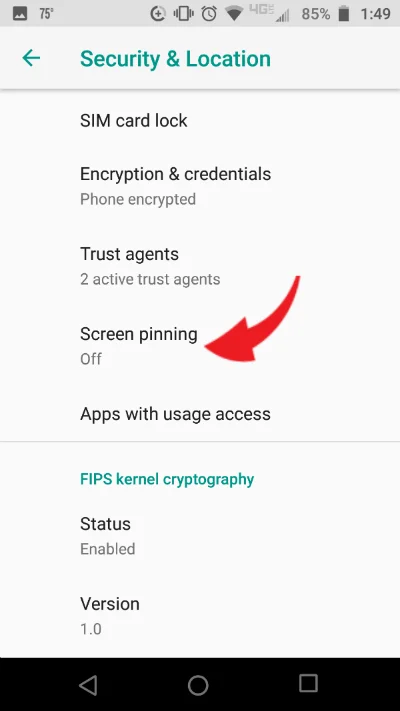
به منوی امنیت (Security) بروید.
در اینجا گزینه Screen Pinning را فعال کنید.
وقتی این ویژگی را فعال کردید، اپلیکیشنی که دوستتان میخواهد با آن کار کند را باز کنید.
سپس دکمه Overview یا همان دکمه مربعی زیر صفحه نمایش را بزنید.
در پنجرهای که اپلیکیشنهای باز شده اخیر را نشان میدهد، آیکون سنجاق (که شبیه پونز است) را در قسمت پایین و سمت راست مشاهده میکنید. با زدن این علامت، اپلیکیشن شما به صفحه نمایش سنجاق میشود.
حفظ حریم شخصی با سنجاق کردن صفحه در اندروید
یکی از نگرانیهای کاربران گوشیهای اندروید، حفظ حریم شخصی هنگام استفاده از گوشی توسط دیگران است. وقتی گوشی خود را به دوست یا یکی از اعضای خانواده میدهید، ممکن است نگران دسترسی آنها به اطلاعات حساس خود، مانند پیامها، حسابهای شبکه اجتماعی یا عکسهای خصوصی باشید. برای رفع این نگرانی، اندروید ویژگی جذابی به نام “سنجاق کردن صفحه” (Screen Pinning) دارد که به شما امکان میدهد تنها یک اپلیکیشن خاص را روی گوشی باز نگه دارید و از دسترسی به سایر بخشها جلوگیری کنید. این ویژگی میتواند برای افرادی که قصد دارند گوشی خود را به کسی قرض دهند یا اجازه استفاده از آن را به کودکشان بدهند، بسیار مفید باشد.
چطور از سنجاق کردن صفحه استفاده کنیم؟
برای استفاده از قابلیت سنجاق کردن صفحه، ابتدا باید این ویژگی را در تنظیمات گوشی خود فعال کنید. این مراحل بسیار ساده است و به راحتی میتوانید آن را به کار بگیرید. در ادامه، گامهای لازم برای فعال کردن و استفاده از این ویژگی آمده است:
وارد تنظیمات (Settings) شوید: ابتدا وارد بخش تنظیمات گوشی خود شوید. این گزینه معمولاً از طریق آیکون چرخدنده در صفحه اصلی یا کشوی اپلیکیشنها قابل دسترسی است.
رفتن به بخش امنیت (Security): در تنظیمات گوشی، به بخش امنیت (Security) بروید. در اینجا میتوانید گزینههای مربوط به قفل صفحه، اثر انگشت و سایر تنظیمات حریم شخصی را پیدا کنید.
فعال کردن ویژگی Screen Pinning: در منوی امنیت، گزینهای به نام “Screen Pinning” یا “پین کردن صفحه” وجود دارد. آن را پیدا کرده و فعال کنید. پس از فعالسازی این ویژگی، اپلیکیشنهای انتخابی شما میتوانند به صفحه پین شوند.
باز کردن اپلیکیشن دلخواه: حالا که ویژگی فعال شده است، اپلیکیشنی را که میخواهید برای استفاده توسط شخص دیگر پین کنید، باز کنید. این ممکن است یک بازی، ویدیو یا برنامه دیگر باشد که شخص دیگر قصد دارد از آن استفاده کند.
استفاده از دکمه Overview: سپس دکمه Overview یا دکمه مربعی شکل (که معمولاً در پایین صفحه نمایش قرار دارد) را فشار دهید. این دکمه تمامی اپلیکیشنهای اخیر باز شده را نمایش میدهد.
سنجاق کردن اپلیکیشن: در صفحهای که باز میشود، آیکونی شبیه به یک پونز (سنجاق) را در گوشه پایین سمت راست مشاهده خواهید کرد. با ضربه زدن بر روی این آیکون، اپلیکیشن انتخابی شما به صفحه نمایش سنجاق میشود و کاربر فقط قادر به استفاده از همان اپلیکیشن خواهد بود.
نحوه بازگشت به صفحه اصلی
پس از سنجاق کردن اپلیکیشن به صفحه نمایش، برای بازگشت به صفحه اصلی یا انجام تنظیمات دیگری، باید از رمز عبور یا پین کد دستگاه استفاده کنید. به عبارت دیگر، برای خروج از صفحه پینشده و دسترسی به سایر قسمتهای گوشی، شما باید قفل گوشی را باز کنید. این ویژگی کمک میکند تا حریم شخصی شما محفوظ بماند و کسی که گوشی شما را در دست دارد نتواند به راحتی به اطلاعات حساس شما دسترسی پیدا کند.
مزایای استفاده از Screen Pinning
استفاده از قابلیت سنجاق کردن صفحه در گوشیهای اندروید چندین مزیت دارد:
حفظ حریم شخصی: با استفاده از این ویژگی، شما میتوانید مطمئن باشید که دیگران فقط قادر به استفاده از اپلیکیشنی خاص خواهند بود و نمیتوانند به اطلاعات شخصی یا سایر اپلیکیشنها دسترسی پیدا کنند.
امنیت بیشتر: این ویژگی از دسترسی غیرمجاز به حسابهای کاربری و دادههای شخصی جلوگیری میکند. مثلاً اگر بخواهید گوشی خود را به کودک بدهید، میتوانید از این قابلیت برای جلوگیری از تغییر تنظیمات یا دسترسی به اطلاعات حساس استفاده کنید.
سادگی استفاده: برای فعالسازی و استفاده از این ویژگی نیاز به مهارتهای خاصی ندارید. تنها با چند ضربه ساده میتوانید صفحه مورد نظر را سنجاق کرده و گوشی را به شخص دیگری بدهید.
ایدهآل برای قرض دادن گوشی: اگر بخواهید گوشی خود را به کسی قرض بدهید یا به فرزندتان اجازه استفاده از گوشی را بدهید، سنجاق کردن صفحه یک روش امن برای جلوگیری از دسترسی به اطلاعات خصوصی است.
نکات مهم در استفاده از ویژگی Screen Pinning
در حالی که ویژگی سنجاق کردن صفحه یک ابزار عالی برای حفظ حریم شخصی است، باید به چند نکته توجه داشته باشید:
عدم دسترسی به تنظیمات: وقتی صفحه پین شده باشد، شخص دیگری قادر به دسترسی به تنظیمات سیستم یا تغییرات آن نخواهد بود، مگر اینکه قفل صفحه باز شود.
نیاز به رمز عبور برای خروج: برای خروج از حالت سنجاق شده، شما باید رمز عبور یا پین کد دستگاه خود را وارد کنید. این موضوع امنیت گوشی شما را تضمین میکند.
عملکرد محدود: قابلیت سنجاق کردن صفحه در برخی دستگاهها ممکن است ویژگیهایی را محدود کند. مثلاً ممکن است نتوانید از برخی تنظیمات یا ویژگیهای خاص گوشی در حین استفاده از اپلیکیشن پین شده استفاده کنید.
نتیجهگیری
ویژگی سنجاق کردن صفحه یکی از قابلیتهای مفید و کاربردی گوشیهای اندروید است که میتواند به شما کمک کند تا حریم شخصی خود را هنگام قرض دادن گوشی به دیگران حفظ کنید. با فعال کردن این ویژگی، شما میتوانید به راحتی یک اپلیکیشن خاص را برای استفاده دیگران پین کرده و از دسترسی به سایر بخشهای گوشی جلوگیری کنید. این ویژگی بهویژه در مواقعی که میخواهید گوشی خود را به کودکان یا دوستان بدهید، بسیار مفید است.