تبدیل متن به گفتار در اندروید
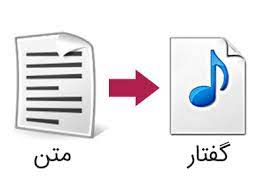
تبدیل متن به گفتار چیست؟
تبدیل متن به گفتار، یا همان TTS (Text-to-Speech)، یک فناوری است که با استفاده از آن، متون دیجیتال به صوت تبدیل میشوند. این فناوری بهویژه برای افراد با اختلالات بینایی یا مشکلات خواندن متنها بسیار مفید است. همچنین، برای کسانی که علاقه دارند محتوای متنی را بهصورت صوتی و بدون نیاز به نگاه کردن به صفحهنمایش بخوانند، این قابلیت میتواند بسیار کارآمد باشد. به کمک این فناوری، کاربران میتوانند مطالب آموزشی، کتابها، مقالات، اخبار، پیامهای متنی و حتی اسناد را بهصورت صوتی گوش کنند.
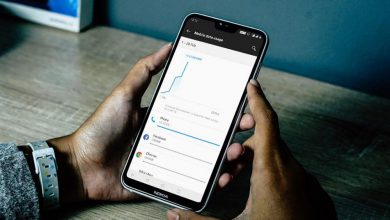
با تلفن هوشمند اندروید خود نه تنها میتوانید یک مقاله سایت کلود سیستم را بخوانید، بلکه میتوانید به آن گوش کنید.
اگر ترجیح میدهید که اطلاعات دریافتی متنی خود را به جای خواندن، گوش کنید و یا اگر در حال انجام کاری هستید و میخواهید همزمان، یک مقاله بخوانید و به کار خود برسید، از این روش به عنوان یکی از ترفند های گوشی و یکی از قابلیت های مخفی گوشی یا کارهای جالب با گوشی اندروید استفاده کنید.
یه نکته مهم دیگه: دانلود رایگان 7 نرم افزار شگفت انگیز اندروید
برای استفاده از این قابلیت به عنوان یکی از بهترین ترفند های موبایل به قسمت
Settings > Accessibility رفته
گزینه Text-to-Speech Output را فعال کنید.

تبدیل متن به گفتار (Text-to-Speech) یکی از قابلیتهای بسیار مفید و کارآمد در گوشیهای هوشمند اندروید است که به شما این امکان را میدهد که اطلاعات متنی را بهصورت صوتی گوش دهید. این قابلیت نه تنها در مواقعی که دسترسی به صفحات و مقالات متنی دشوار است، بلکه در زمانهایی که نیاز به انجام کارهای چندگانه دارید، بهویژه زمانی که مشغول انجام کارهای دیگر مثل رانندگی، آشپزی، یا ورزش هستید، بسیار کاربردی خواهد بود. در این مطلب، میخواهیم به تفصیل درباره قابلیت تبدیل متن به گفتار در گوشیهای اندروید صحبت کنیم و نحوه استفاده از آن را توضیح دهیم.
فوق العاده به کارت میاد: دانلود 3 بهترین نرمافزار قلم نوری اندروید
مزایای استفاده از قابلیت تبدیل متن به گفتار
دسترسپذیری بیشتر: افرادی که مشکلات بینایی دارند یا کسانی که در حال انجام کارهای دیگر هستند، میتوانند از این فناوری بهرهمند شوند. این امکان برای افراد ناشنوا یا کمبینا که نمیتوانند متون را بهراحتی بخوانند، اهمیت ویژهای دارد.
صرفهجویی در زمان: زمانی که شما مشغول انجام کارهایی مانند رانندگی، ورزش یا هر فعالیت دیگری هستید، میتوانید به راحتی مطالب مختلف را گوش کنید بدون اینکه مجبور باشید وقت خود را صرف خواندن آنها کنید.
افزایش کارایی در هنگام انجام چند کار همزمان: این فناوری به شما این امکان را میدهد که هنگام انجام دیگر کارها نیز از محتوای متنی بهرهمند شوید. مثلا در حال آشپزی یا ورزش میتوانید به مقالهای گوش دهید و همزمان کارهای خود را انجام دهید.
بهبود یادگیری و تمرکز: برخی از افراد برای یادگیری بهتر نیاز به شنیدن اطلاعات دارند. تبدیل متن به گفتار میتواند به این افراد کمک کند تا با تمرکز بیشتری مطالب را جذب کنند و حتی در هنگام تمرین زبان خارجی از آن بهره ببرند.
پشتیبانی از زبانها و لهجههای مختلف: فناوری TTS در گوشیهای اندروید از زبانهای مختلف پشتیبانی میکند، به همین دلیل کاربران میتوانند بهراحتی مطالب را به زبانهای مختلف بشنوند. از طرفی این امکان برای کسانی که زبانهای خارجی یاد میگیرند، بسیار کاربردی است.
نحوه فعالسازی قابلیت تبدیل متن به گفتار در گوشیهای اندروید
فعالسازی این قابلیت در گوشیهای اندروید بسیار ساده است. برای استفاده از آن مراحل زیر را دنبال کنید:
باز کردن تنظیمات گوشی: اولین قدم برای استفاده از این قابلیت، باز کردن تنظیمات گوشی است. برای این کار کافی است که به صفحه اصلی گوشی خود رفته و آیکون تنظیمات (Settings) را پیدا کنید و روی آن کلیک کنید.
رفتن به بخش دسترسپذیری (Accessibility): در داخل تنظیمات، به بخش “دسترسپذیری” (Accessibility) بروید. این بخش برای کسانی که نیاز به تنظیمات خاصی برای دسترسی بهتر دارند، ایجاد شده است.
انتخاب گزینه Text-to-Speech Output: در بخش دسترسپذیری، به دنبال گزینهای با عنوان “Text-to-Speech Output” بگردید. این گزینه به شما این امکان را میدهد که تبدیل متن به گفتار را فعال کنید.
تنظیمات دلخواه خود را انجام دهید: پس از فعال کردن گزینه Text-to-Speech Output، شما میتوانید تنظیمات مختلفی برای این ویژگی انجام دهید. برای مثال، میتوانید صدای خروجی را تنظیم کنید، سرعت گفتار را تغییر دهید یا حتی زبان مورد نظر خود را انتخاب کنید.
تنظیمات پیشرفته در قابلیت تبدیل متن به گفتار
در تنظیمات Text-to-Speech Output، شما میتوانید گزینههای مختلفی را تغییر دهید که برای استفاده بهینه از این فناوری بسیار مفید است. در ادامه به برخی از این تنظیمات اشاره میکنیم:
انتخاب موتور گفتار: موتور گفتار (Speech Engine) مسئول تبدیل متن به صوت است. گوشیهای اندروید معمولاً از موتور گوگل (Google Text-to-Speech) بهطور پیشفرض استفاده میکنند، اما شما میتوانید موتورهای دیگری مانند “Samsung Text-to-Speech” یا “eSpeak” را نیز انتخاب کنید.
تنظیم سرعت گفتار: شما میتوانید سرعت صحبت کردن را بر اساس نیاز خود تنظیم کنید. این تنظیم به شما این امکان را میدهد که سرعت گفتار را بالا یا پایین بیاورید تا به راحتی متوجه مطالب شوید.
تنظیمات زبان: شما میتوانید زبانهای مختلفی را برای تبدیل متن به گفتار انتخاب کنید. این ویژگی برای کسانی که بهطور مرتب با زبانهای خارجی کار میکنند بسیار مفید است.
استفاده از قابلیت تبدیل متن به گفتار در اپلیکیشنها
بسیاری از اپلیکیشنهای اندروید از این قابلیت بهطور پیشفرض پشتیبانی میکنند. بهعنوان مثال، اپلیکیشنهای خواندن اخبار یا کتابهای الکترونیکی (e-book) معمولاً این گزینه را دارند تا کاربران بتوانند مقالات و کتابها را بهصورت صوتی گوش دهند. حتی برخی از اپلیکیشنهای یادگیری زبان نیز از این قابلیت بهره میبرند.
خیییلی به دردت میخوره: 9 بهترین بازی اندروید برای تعطیلات
اگر در حال مطالعه یک مقاله یا کتاب الکترونیکی هستید، میتوانید با فعال کردن قابلیت تبدیل متن به گفتار، تمام صفحات را بهصورت صوتی بشنوید. این ویژگی بهویژه برای کسانی که به دنبال یادگیری زبانهای خارجی هستند، بسیار مفید است. همچنین، اگر نیاز به خواندن مقالات طولانی دارید، این فناوری میتواند به شما کمک کند تا بدون نیاز به نگاه کردن به صفحهنمایش، مطالب را بشنوید و از آنها استفاده کنید.
نتیجهگیری
قابلیت تبدیل متن به گفتار یکی از قابلیتهای بسیار مفید گوشیهای هوشمند است که نه تنها برای کسانی که مشکلات بینایی دارند، بلکه برای افرادی که میخواهند همزمان با انجام کارهای دیگر از مطالب متنی بهرهمند شوند، بسیار کاربردی است. با استفاده از این فناوری، شما میتوانید تجربه بهتری از خواندن مطالب داشته باشید و همچنین در زمان و انرژی خود صرفهجویی کنید. فعالسازی این قابلیت در گوشیهای اندروید بسیار ساده است و شما میتوانید آن را متناسب با نیازهای خود تنظیم کنید.