میزان مصرف CPU را به طور دقیق و ثانیهبهثانیه ببینید
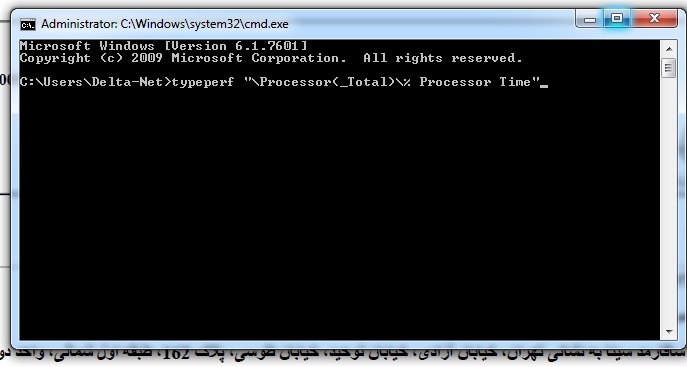
برای این کار مراحل زیر را طی کنید:
- ابتدا جهت اجرای Command Prompt ویندوز کلیدهای ترکیبی Win+R را فشار دهید.
- سپس در پنجرهی Run عبارت cmd را وارد کرده و Enter بزنید.
- اکنون در پنجرهی Command Prompt برای مشاهدهی میزان فضای اشغال شدهی CPU به صورت ثانیهبهثانیه این دستور را وارد نمایید:
typeperf “\Processor(_Total)\% Processor Time”
خواهید دید که فضای مصرفی CPU در هر ثانیه نمایش داده میشود.
برای دیدن مقدار فضای اشغال شده از CPU سیستم کامپیوتری میتوان از Task Manager ویندوز استفاده کرد. این ابزار برای نظارت بر عملکرد سیستم و شناسایی فرآیندهای فعال بهطور عمومی مورد استفاده قرار میگیرد. در Task Manager میتوانید وضعیت کلی سیستم، از جمله میزان مصرف CPU، حافظه، دیسک، شبکه و دیگر منابع را مشاهده کنید. برای مشاهدهی میزان مصرف CPU، بهطور خاص در پنجرهی CPU Usage میتوانید درصد مصرف را ببینید. این بخش از Task Manager برای کاربرانی که بهطور کلی میخواهند بدانند که سیستمشان در حال حاضر چه میزان از توان پردازشی را مصرف کرده است، بسیار مفید است.
با این حال، مشاهدهی میزان مصرف CPU از طریق Task Manager دارای محدودیتهایی است. یکی از این محدودیتها، عدم توانایی در مشاهده دقیق و لحظهای میزان مصرف است. برای کاربرانی که نیاز به اطلاعات دقیقتر و زمانبندیشده در خصوص مصرف CPU دارند، میتوان از روشهای دیگری بهره برد.
استفاده از Command Prompt برای مشاهده دقیق مصرف CPU
جالب است بدانید که با استفاده از Command Prompt ویندوز، میتوان اطلاعات مربوط به میزان مصرف CPU را بهطور دقیقتر و ثانیهبهثانیه دنبال کرده و این اطلاعات را در قالب فایلهایی نظیر اکسل ذخیره کرد. این روش بسیار مناسب برای کسانی است که میخواهند اطلاعات دقیقتر و بیشتری نسبت به آنچه در Task Manager نشان داده میشود، داشته باشند. علاوه بر این، Command Prompt قابلیت ذخیرهسازی این دادهها در قالب فایلهای مختلف را نیز فراهم میآورد، که میتواند برای تحلیلهای بعدی مفید باشد.
برای مشاهده دقیقتر مصرف CPU در ویندوز، میتوانید از دستور typeperf استفاده کنید که بهطور خاص برای اندازهگیری و نمایش مصرف منابع سیستم طراحی شده است. با این دستور، میتوان بهطور پیوسته میزان مصرف CPU را در بازههای زمانی مشخص مشاهده کرد و حتی این دادهها را ذخیره نمود.
مراحل استفاده از Command Prompt برای مشاهدهی مصرف CPU
باز کردن Command Prompt: ابتدا برای اجرای Command Prompt ویندوز، کلیدهای ترکیبی Win+R را فشار دهید. این ترکیب صفحهی “Run” را باز میکند که به شما این امکان را میدهد تا دستوراتی را برای اجرای برنامههای مختلف وارد کنید.
وارد کردن دستور cmd: در پنجرهی Run که باز میشود، عبارت
cmdرا وارد کرده و سپس Enter بزنید. این کار پنجرهی Command Prompt را باز خواهد کرد، جایی که میتوانید دستورات مختلف را وارد کنید.وارد کردن دستور برای مشاهده مصرف CPU: در پنجرهی Command Prompt که باز شده، برای مشاهدهی میزان مصرف CPU بهصورت لحظهای و ثانیهبهثانیه، دستور زیر را وارد کنید:
با وارد کردن این دستور، خواهید دید که میزان مصرف CPU بهطور دقیق در هر ثانیه نمایش داده میشود. این دستور دادهها را در بازههای زمانی مشخص (ثانیه به ثانیه) نمایش خواهد داد و به شما کمک میکند تا بهطور دقیقتر عملکرد پردازنده سیستم خود را بررسی کنید.
ذخیره دادهها در فایل اکسل: اگر میخواهید دادههایی که مشاهده میکنید را در قالب یک فایل ذخیره کنید، میتوانید بهراحتی این کار را انجام دهید. برای این کار کافی است که دستور
typeperfرا با فرمت ذخیرهسازی فایل ترکیب کنید. دستور زیر را وارد کنید تا دادهها بهصورت یک فایل CSV ذخیره شوند که قابل باز شدن در برنامههایی مانند اکسل است:در این دستور،
-si 1به معنای این است که دادهها هر ثانیه یکبار جمعآوری شوند و> cpu_usage.csvمشخص میکند که دادهها در یک فایل CSV به نامcpu_usage.csvذخیره شوند.مشاهده فایل ذخیرهشده: پس از اجرای دستور و ذخیرهسازی دادهها در قالب یک فایل CSV، میتوانید فایل
cpu_usage.csvرا با هر برنامهای که از فایلهای CSV پشتیبانی میکند (مانند اکسل یا Google Sheets) باز کنید و دادهها را بهطور دقیق بررسی کنید. این دادهها میتوانند شامل میزان مصرف CPU در هر ثانیه باشند و به شما امکان تحلیل دقیقتری از عملکرد پردازنده را میدهند.

مزایای استفاده از این روش
دقت بیشتر: با استفاده از Command Prompt و دستور
typeperf، شما قادر خواهید بود تا میزان مصرف CPU را بهطور دقیق و لحظهای مشاهده کنید، در حالی که این قابلیت در Task Manager بهطور پیشفرض وجود ندارد.امکان ذخیرهسازی دادهها: یکی از ویژگیهای برجسته استفاده از این روش، قابلیت ذخیرهسازی دادهها است. شما میتوانید دادهها را در قالب فایلهای مختلف مانند CSV ذخیره کرده و برای تحلیلهای بعدی از آنها استفاده کنید.
امکان تحلیل زمانبندیشده: با ذخیرهسازی اطلاعات در بازههای زمانی مشخص، شما میتوانید الگوهای مصرف CPU را در طول زمان مشاهده کنید و حتی زمانهایی را که پردازنده بهطور غیرمعمولی مشغول است شناسایی کنید.
شناسایی مشکلات و بهینهسازی عملکرد: با تحلیل دادههای مربوط به مصرف CPU، میتوانید مشکلات عملکردی سیستم خود را شناسایی کنید. مثلا، اگر مشاهده کردید که در یک بازه زمانی خاص مصرف CPU بهطور غیرطبیعی افزایش پیدا کرده، میتوانید این موضوع را بررسی کرده و بهینهسازیهایی انجام دهید.
محدودیتها
نیاز به دانش فنی: استفاده از Command Prompt و دستورات آن ممکن است برای کاربران مبتدی کمی پیچیده به نظر برسد. اگرچه این روش بسیار قدرتمند است، اما ممکن است برخی از کاربران نیاز به آموزش و آشنایی بیشتری با دستورات Command Prompt داشته باشند.
محدودیتهای Command Prompt: این ابزار برای انجام کارهای خاصی طراحی شده است و در مقایسه با نرمافزارهای گرافیکی مانند Task Manager، ممکن است برخی از امکانات بیشتر را نداشته باشد. برای مثال، امکانات گرافیکی یا جزئیات اضافی که در Task Manager مشاهده میکنید، در Command Prompt ممکن است بهطور پیشفرض وجود نداشته باشد.
نتیجهگیری
در نهایت، برای کاربران حرفهای یا کسانی که بهطور دقیق به اطلاعات مصرف CPU نیاز دارند، استفاده از Command Prompt در ویندوز یک روش قدرتمند و مؤثر است. با استفاده از دستور typeperf، میتوانید میزان مصرف CPU را بهطور دقیق و ثانیهبهثانیه مشاهده کنید و حتی این دادهها را برای تحلیلهای بعدی ذخیره نمایید. این روش به شما امکان میدهد تا مشکلات مربوط به مصرف منابع سیستم را شناسایی کرده و عملکرد سیستم خود را بهینهسازی کنید.