پیغام Dont Sent در ویندوز
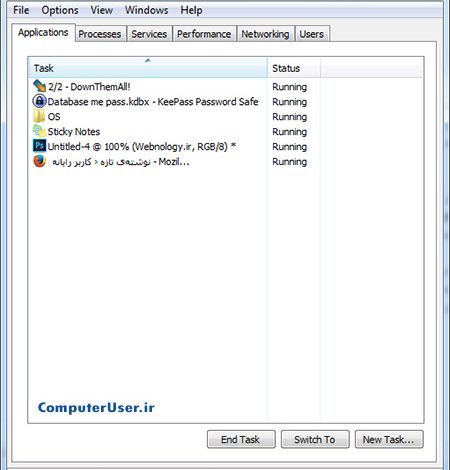
حتما برای شما اتفاق افتاده پس از کلیک بر روی این پیغام ناگهان کل محتویات صفحه حذف شده و تنها تصویر پس زمینه Desktop باقی میماند. در این حالت تنها با فشردن سه کلید Ctrl+Alt+Delete، پنجره Task Manager نمایان میشود و تنها احساس میکنید باید سیستم را Restart کنید.
- پس از اینکه این مشکل پیش آمد سه کلید Ctrl+Alt+Delete بزنید.
- در پنجره Task Manager، از منوی File بر روی New Task کلیک کنید.
- اکنون عبارت restore را وارد کرده و Enter بزنید.
- خواهید دید محیط ویندوز بازگردانده میشود.
- شما به جای restore میتوانید explorer.exe را نیز وارد نمایید.
حتماً برای بسیاری از کاربران ویندوز پیش آمده است که در هنگام کار با سیستمعامل، ناگهان پیامی با عنوان “Don’t Send” به نمایش در میآید. این پیغام معمولاً زمانی ظاهر میشود که یک برنامه به دلیل خطای سیستمی یا مشکلات دیگر کرش کرده باشد و ویندوز از شما میخواهد که گزارشی به مایکروسافت ارسال کنید. حال، هنگامی که شما بر روی گزینهی “Don’t Send” کلیک میکنید، احتمالاً صفحه نمایش شما دچار مشکلاتی میشود و معمولاً تنها تصویر پسزمینهی دسکتاپ باقی میماند و بقیهی محتوای صفحه ناپدید میشود. این وضعیت میتواند بسیار گیجکننده و ناخوشایند باشد، زیرا گاهی اوقات کارهای شما به طور کامل از دست میروند.

علت بروز مشکل
این مشکل عمدتاً به دلیل بسته شدن اشتباهی یک یا چند فرآیند مهم سیستم عامل ویندوز اتفاق میافتد. زمانی که برنامهای به طور ناگهانی بسته میشود، ویندوز نمیتواند به درستی منابع سیستم را مدیریت کند و در نتیجه ممکن است پنجرهها، فایلها و حتی برخی از قابلیتهای سیستم مانند نوار وظیفه (Taskbar) از بین بروند. به عبارت دیگر، ویندوز نمیتواند به صورت معمول محیط کاربری را بازیابی کند و شما تنها به پسزمینه دسکتاپ دسترسی دارید.
این حالت ممکن است به دلیل مشکلات سختافزاری، نرمافزاری یا حتی تداخل درایورهای سیستم ایجاد شود. در برخی موارد، برخی از ویروسها یا بدافزارها نیز ممکن است باعث کرش کردن سیستم شوند.

روشهای مختلف برای رفع مشکل
در مواجهه با این مشکل، کاربران معمولاً نخستین گزینهای که به ذهنشان میرسد، ریستارت کردن سیستم است. اما این کار معمولاً راهحل بهینهای نیست زیرا با انجام این کار، تمام اطلاعات و برنامههایی که باز بودهاند، از دست میروند. در اینجا ترفندهای سریعتری برای بازیابی محیط ویندوز و برگرداندن وضعیت به حالت عادی آورده شده است.
1. استفاده از Task Manager
اولین اقدام بعد از مشاهده این مشکل، استفاده از Task Manager است. این ابزار ویندوز به شما این امکان را میدهد که فرآیندها و برنامههای در حال اجرا را مدیریت کرده و از این طریق مشکلات سیستم را حل کنید.
برای این کار، ابتدا با فشردن همزمان سه کلید Ctrl + Alt + Delete پنجرهی مدیریت وظایف (Task Manager) را باز کنید. در این پنجره، شما میتوانید مشاهده کنید که چه برنامههایی در حال اجرا هستند. اگر به هر دلیلی فرآیندهای اصلی ویندوز (مثل explorer.exe) متوقف شده باشد، محیط گرافیکی ویندوز به درستی بارگذاری نمیشود. در این حالت، ادامه دادن کار با سیستم، بدون داشتن پنجرهها و نوار وظیفه، بسیار دشوار است.
2. اجرای دستور Restore
پس از باز شدن Task Manager، از منوی بالا، گزینهی File را انتخاب کرده و سپس گزینهی New Task (Run…) را کلیک کنید. در پنجرهی باز شده، عبارت restore را تایپ کرده و سپس Enter را فشار دهید. این دستور باعث میشود که محیط ویندوز به حالت قبلی بازگردد و تمامی پنجرهها و فایلها مجدداً بارگذاری شوند.
این دستور به طور معمول زمانی مفید است که فرآیند اصلی ویندوز (Explorer) متوقف شده باشد. در واقع، با وارد کردن دستور restore، سیستم به شما این امکان را میدهد که محیط ویندوز را بدون نیاز به ریستارت مجدد بازیابی کنید.
3. استفاده از Explorer.exe
اگر دستور restore جواب ندهد، گزینهی دیگری که میتوانید امتحان کنید، وارد کردن دستور explorer.exe در همان پنجرهی New Task است. دستور explorer.exe به طور مستقیم فرآیند اصلی رابط کاربری ویندوز را که مسئول نمایش پنجرهها، فایلها و نوار وظیفه است، اجرا میکند. وارد کردن این دستور میتواند مشکل را به راحتی حل کند و ویندوز را به حالت عادی بازگرداند.
4. بررسی فایلهای سیستمی
اگر این مشکل به صورت مکرر اتفاق میافتد، ممکن است مشکل از فایلهای سیستمی ویندوز باشد. در این صورت، بهتر است ابزار System File Checker (SFC) را برای تعمیر فایلهای سیستمی معیوب اجرا کنید. برای استفاده از این ابزار، ابتدا باید پنجره Command Prompt را با دسترسی ادمین باز کنید و سپس دستور زیر را وارد کنید:
این دستور باعث بررسی و تعمیر فایلهای سیستمی معیوب یا گمشده میشود و میتواند مشکلاتی که باعث کرش کردن سیستم میشوند را برطرف کند.
5. بررسی درایورها و آپدیتهای سیستم
گاهی اوقات مشکلات مربوط به کرش کردن ویندوز و پیغام “Don’t Send” به دلیل مشکلات در درایورها یا آپدیتهای ناقص سیستم به وجود میآید. برای حل این مشکلات، بهتر است درایورهای سختافزاری خود را بهروز کنید و بررسی کنید که آیا سیستم شما به آخرین آپدیتهای ویندوز نیاز دارد یا خیر. این کار میتواند به بهبود عملکرد سیستم کمک کرده و از بروز مشکلات مشابه جلوگیری کند.
نتیجهگیری
در مجموع، در مواجهه با مشکل پیغام “Don’t Send” و ناپدید شدن پنجرهها و برنامههای ویندوز، شما نیازی به ریستارت کردن سیستم ندارید. با استفاده از روشهایی که در این مقاله معرفی شد، میتوانید به سرعت و به راحتی محیط ویندوز را بازیابی کنید و به کار خود ادامه دهید. استفاده از ابزار Task Manager و اجرای دستورات restore یا explorer.exe به شما این امکان را میدهد که بدون نیاز به ریستارت سیستم، مشکل را حل کنید.
اگر این مشکل به طور مکرر اتفاق میافتد، پیشنهاد میشود بررسی عمیقتری بر روی سیستم خود داشته باشید تا از مشکلات اساسیتر مانند خرابی فایلهای سیستمی یا درایورها مطلع شوید. در این صورت، اجرای ابزارهای مربوط به تعمیر سیستم و بهروز رسانی درایورها میتواند به رفع مشکل کمک کند.